مرحباً، أنا Lay Outo!

يصحح تطبيقي على Mac تلقائياً النص المكتوب بتخطيط لوحة مفاتيح خاطئ، ويلتقط الأخطاء الإملائية، ويوسّع اختصارات النص إلى عبارات كاملة، أثناء الكتابة مباشرة.

Layouto تطبيق لشريط القوائم في macOS يقوم بثلاث وظائف: يوسّع اختصارات النص القصيرة إلى عبارات كاملة، ويصحح الكلمات المكتوبة بشكل خاطئ باستخدام مدقق الإملاء المدمج في جهاز Mac، ويكتشف النص المكتوب بتخطيط لوحة مفاتيح خاطئ ليحوّله. تحدث الوظائف الثلاث كلها محلياً: لا تُسجَّل أي ضغطة مفتاح ولا تُخزَّن ولا تُرسَل أبداً، ويعمل التطبيق داخل بيئة Apple المحمية App Sandbox.

يعمل تحويل التخطيط بين الأبجدية السيريلية واليونانية والعبرية والعربية واللاتينية. وتصل ميزة التصحيح التلقائي للكلمات إلى أكثر من 20 لغة، منها الإنجليزية والروسية والتركية والألمانية والأوكرانية.

لا يتدخل Layouto أبداً في الطرفية (Terminal) أو محرري الأكواد أو أي تطبيق تستثنيه، ولا يفسد أبداً كتابة أسماء العلامات التجارية مثل iPhone أو macOS. لا توجد أيقونة في الـ Dock، إنه فقط أداة في شريط القوائم: مجاني لمدة 7 أيام، ثم اشتراك يتجدد تلقائياً عبر Mac App Store.

نزّله من Mac App Store ←

الميزات والقصص

🌐⌨️

التحويل التلقائي لتخطيط لوحة المفاتيح

هل نسيت تبديل تخطيط لوحة المفاتيح؟ يلاحظ Layouto ذلك ويحوّل النص المكتوب تلقائياً إلى ما كنت تنوي كتابته فعلاً، دون أي جهد إضافي من جانبك.

يعمل بين الأبجدية السيريلية واليونانية والعبرية والعربية واللاتينية، لأي مزيج من التخطيطات التي تستخدمها يومياً.

الشخص الموجود في برلين الذي نسي التبديل من التخطيط الألماني لا يخسر شيئاً: يحدث التصحيح في مكانه، وحتى قبل الانتهاء من الجملة، دون الحاجة إلى تبديل يدوي للتخطيط.

بعد هبوطي في إسطنبول في منتصف الليل، فتحت حاسوبي في مقهى المطار لأكتب لصاحبة الشقة، لكن لوحة المفاتيح كانت لا تزال على اللغة الإنجليزية من رسالة سابقة. صحح Layouto التخطيط قبل أن أرى الحروف المشوّهة على الشاشة أصلاً. وصلت رسالتي بالعربية الصحيحة تماماً.

⚡📋

استبدالات النص (الاختصارات)

اكتب اختصاراً قصيراً واحصل على عبارة كاملة في اللحظة التي تضغط فيها على مسافة. أنشئ اختصاراتك الخاصة: توقيع بريد إلكتروني، عنوان منزلك لتطبيقات التوصيل، رداً جاهزاً تكتبه عشر مرات يومياً.

كل اختصار من تصميمك أنت: لا توجد قائمة جاهزة مقيّد بها. يعمل هذا بشكل مستقل عن تحويل التخطيط، لذا يعمل بالكفاءة نفسها سواء كنت تكتب بالعربية أو الإنجليزية أو أي لغة أخرى يدعمها Layouto.

ينتهي الأمر بمعظم المستخدمين بمجموعة صغيرة من الاختصارات للأشياء التي يكتبونها باستمرار، وينسون وجودها أصلاً بعد أسبوعين.

عنواننا في الرياض طويل، برقم المبنى والحي وعلامة مميزة. جرّب أن تمليه لسائق توصيل عبر الدردشة. أنشأت اختصار 'عنو'، ثلاثة أحرف فقط، والطلب يصل إلى المكان الصحيح. زوجتي أنشأت واحداً مماثلاً.

كتبت كلمة 'انشاء الله' بدون همزة لسنوات طويلة. المعلمة كانت تصحح، والهاتف كان يضع خطاً تحتها، ولم يتغير شيء. الآن يصححها Layouto بهدوء في منتصف الجملة ويترك لي كرامتي.

✨📝

التصحيح التلقائي للكلمات

يتحقق Layouto من كل كلمة تكتبها مقابل مدقق الإملاء المدمج في جهاز Mac، وهو نفسه الذي تستخدمه تطبيقا Pages وMail، ويصحح الأخطاء الحقيقية أثناء الكتابة، قبل أن تنتقل إلى الكلمة التالية.

يعمل أيضاً بين اللغات، حتى لا يمر خطأ إملائي بلغة أخرى لمجرد أنه غير موجود في القاموس الإنجليزي.

لا يتدخل Layouto في أي كلمة صحيحة بالفعل: يتدخل التطبيق فقط عندما يكون القاموس متأكداً من وجود خطأ، وليس عندما تبدو الكلمة غير مألوفة فحسب. يمكنك إيقاف الميزة بالكامل من الإعدادات إذا كنت تفضل ملاحظة أخطائك وتصحيحها بنفسك.

كنت أنشر تحديثاً للإنتاج من مقهى في بيروت. لم أكن قلقاً بشأن الواي فاي الضعيف، بل من أن يتدخل التصحيح التلقائي في أحد الأوامر. يتعرف Layouto على الطرفية ويبقى صامتاً. وصل إلى الإنتاج بالضبط ما كتبته.

🖥️🚫

استثناءات التطبيقات

الطرفية ومحررات الأكواد هي بالضبط المكان الذي لا ينبغي فيه لأداة تصحيح لوحة المفاتيح أن تخمّن أي شيء. أضف Terminal.app أو VS Code أو أي تطبيق آخر إلى قائمة استثناءات Layouto، وبداخله يتوقف التطبيق تماماً عن المراقبة: لا تبديل تخطيط، ولا تصحيح تلقائي.

تصل أوامرك وأكوادك تماماً كما كتبتها، بما في ذلك الأخطاء المطبعية، لأن الحرف 'المصحح' في الطرفية قد يعني أمراً مختلفاً تماماً. توجد قائمة الاستثناءات في الإعدادات وتُطبَّق فوراً دون الحاجة إلى إعادة التشغيل.

هذه أداة صارمة عن قصد: بداخل تطبيق مستثنى، Layouto ببساطة غير موجود.

🔒📱

حماية المصطلحات الحساسة لحالة الأحرف

لأسماء العلامات التجارية طريقة كتابة صحيحة، وأدوات التصحيح التلقائي تفسدها باستمرار. يحتفظ Layouto بقائمة من المصطلحات المحمية، منها iPhone وiCloud وmacOS، ولا يغيّر حالة أحرفها أبداً، حتى لو كانت ستستدعي تصحيحاً في الحالات العادية.

يمكنك أيضاً إضافة مصطلحاتك الخاصة: اسم شركة، منتج، أي شيء تكتبه كثيراً وقد يعتبره مدقق الإملاء خطأً. بمجرد إضافته إلى القائمة، يُعامَل المصطلح على أنه صحيح بغض النظر عن التخطيط أو السياق اللغوي الذي يظهر فيه.

أكتب عن التقنية لكسب عيشي. أعادت لي المحررة النصوص مرتين بسبب 'Iphone' و'آيكلاود'. الآن حالة الأحرف صحيحة دائماً: iPhone، iCloud، macOS. تظن المحررة أنني تحسّنت. لتظن ذلك.

نصف عائلتي يراسلني بالفرنسية، والنصف الآخر بالإنجليزية، وأصهاري تحولوا مؤخراً إلى العربية الفصحى في الرسائل. كانت لوحة مفاتيحي ساحة حرب. Layouto هو الوحيد في المنزل الذي يحافظ على السلام.

🌍🗣️

أكثر من 20 لغة

يعمل التصحيح التلقائي للكلمات فوق تحويل التخطيط، ويستخدم مدقق الإملاء المدمج في جهاز Mac لكل لغة، لذا يبقى محدّثاً مع تحديثات النظام دون الحاجة إلى قاموسه الخاص.

يدعم التطبيق من دون أي إعداد إضافي العربية والروسية والأوكرانية والبلغارية والتركية والألمانية والإسبانية والفرنسية والبرتغالية والإيطالية والبولندية والسويدية والدنماركية والنرويجية واليونانية وغيرها، أي أكثر من 20 لغة في المجموع.

إذا لم تكن لغتك ضمن القائمة، ثبّت أي قاموس Hunspell (بنفس صيغة .dic/.aff التي يستخدمها LibreOffice وFirefox) في مجلد Library الخاص بمستخدمك، وسيكتشفه Layouto ويستخدمه تلقائياً عند التشغيل.

♿️⌨️

تقنية مساعدة

يطلب Layouto إذن 'إمكانية الوصول' في macOS ويستخدمه لغرض واحد فقط: المساعدة في إدخال النص. الشخص المصاب باضطراب فرط الحركة ونقص الانتباه أو اضطراب الوظائف التنفيذية لا ينبغي أن يضطر لتتبع أي تخطيط نشط في كل لحظة.

الشخص ذو الإعاقة البصرية، بما في ذلك مستخدمو VoiceOver، لا يمكنه أصلاً الوصول إلى المؤشر الصغير في شريط القوائم. الشخص ذو الإعاقة الحركية يدفع ثمناً جسدياً في كل مرة يحذف فيها كلمة ويعيد كتابتها. عسر القراءة واضطرابات معالجة اللغة الأخرى تجعل التبديل السريع بين اللغات عرضة للأخطاء بشكل خاص.

يكتشف Layouto الخطأ بنفسه، نيابة عن المستخدم، في اللحظة التي يحدث فيها. لا يرى التطبيق سوى رمز المفتاح الذي ضغطت عليه، ولا يقرأ أبداً شاشة أو نص أي تطبيق آخر، ولا يرسل شيئاً عبر الشبكة.

من الناحية العملية: يحدث التصحيح دون الحاجة أبداً إلى إلقاء نظرة على شريط القوائم، لأنه بالنسبة لبعض الأشخاص لا يوجد شيء لينظروا إليه. لا ضغطات مفاتيح إضافية، لأن الكلمة لا تحتاج إلى حذفها وكتابتها من جديد.

لا حوار تأكيد، لأن التصحيح قد حدث بالفعل. إذا لم يكن مرغوباً فيه، فإن الضغط على Shift مرتين يعيد النص الأصلي. يعمل هذا في كل تطبيق تكتب فيه، وليس فقط داخل نافذة Layouto.

لمن هذا التطبيق

🎧

دعم العملاء بثلاث لغات

تردّ بالإنجليزية والروسية والتركية في المحادثة نفسها. تخطيط لوحة المفاتيح لا يواكبك، لكن Layouto يواكبك.

💻

مطوّر يلصق الأكواد

تنسخ وتلصق إعدادات وأوامر طوال اليوم. الطرفية والمحرر ضمن قائمة الاستثناءات، فلا يُلمَس أي حرف.

👨‍👩‍👧

عائلات ثنائية اللغة

تراسل الأطفال بالإنجليزية، والشريك بالتركية، والزملاء بالروسية. يتبدل التخطيط من تلقاء نفسه حتى قبل انتهاء الكلمة.

📚

كتابة أكاديمية بمصطلحات لاتينية

نص باللغة السيريلية يحتاج أحياناً إلى مصطلح لاتيني، ولا يخلطه Layouto بخطأ في التخطيط.

♿️

إدخال عناوين سريع لذوي الإعاقات الحركية

لكل ضغطة زر إضافية تكلفتها. اختصار من ثلاثة أحرف يتحول إلى عنوان كامل، دون الحاجة إلى إعادة الكتابة.

🏠

وسيط عقاري يكتب العنوان نفسه عشرين مرة يومياً

ثلاثة أحرف، ويظهر عنوان العقار كاملاً. يوفر الصبر أكثر مما يوفر الوقت.

✈️

مغترب يبدّل التخطيط أربع مرات يومياً

المنزل، العمل، الأصدقاء، الجهات الرسمية: كل واحد يحتاج تخطيطاً مختلفاً. يتذكر Layouto التخطيط المطلوب الآن بالضبط.

🔤

كاتب محتوى يحمي أسماء العلامات التجارية

iPhone، iCloud، macOS: تبقى حالة الأحرف صحيحة دائماً، حتى عندما لا يستطيع التصحيح التلقائي عادة تركها وشأنها.

كيفية استخدام استبدالات النص

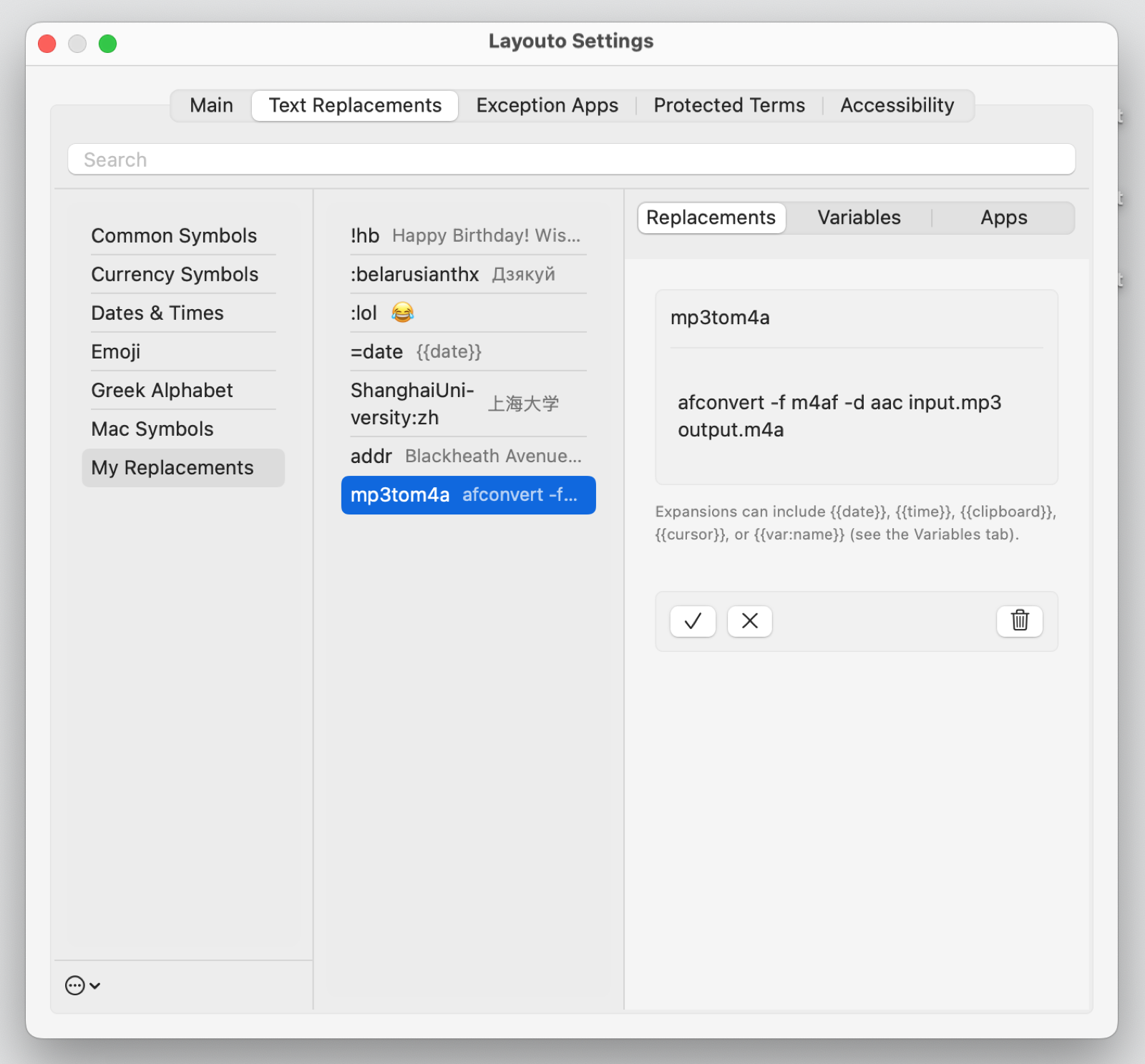
Layouto Settings, Text Replacements tab: sets on the left, replacements in the middle, editor on the right
  1. افتح Layouto ← Settings ← علامة التبويب 'Text Replacements'.
  2. على الجانب تجد المجموعات (Sets): مجموعات جاهزة (رموز، تواريخ، إيموجي) ومجموعتك الخاصة 'My Replacements'. اختر مجموعة، اضغط +، وأدخل الاختصار والنص الذي يتوسع إليه.
  3. اكتب الاختصار في أي تطبيق واضغط مسافة: سيتحول إلى النص الكامل.
  4. تدعم علامة التبويب 'Variables' المتغيرات {{date}} و{{time}} و{{clipboard}} و{{cursor}} ومتغيراتك الخاصة {{var:الاسم}} داخل الاستبدال مباشرة.

جاهز للتنزيل

Layouto متاح الآن على Mac App Store. مجاني لمدة 7 أيام، ثم اشتراك بسعر معقول (شهري أو سنوي).

⬇️ نزّله من Mac App Store

macOS 13+ • متاح الآن

الأسئلة الشائعة

لم تجد إجابة أو هناك خلل ما؟ راسلنا على: support@layouto.app

هل يرسل Layouto ضغطات المفاتيح الخاصة بي إلى أي مكان؟

لا. يحدث اكتشاف التخطيط والتصحيح بالكامل محلياً على جهاز Mac الخاص بك. لا يُسجَّل أي حرف مكتوب ولا يُخزَّن ولا يُرسَل أبداً.

لماذا يحتاج التطبيق إلى إذن 'إمكانية الوصول'؟

يستخدم Layouto إذن إمكانية الوصول لغرض واحد فقط هو المساعدة في الإدخال: اكتشاف الخطأ في اللحظة التي يحدث فيها، وليس لأي غرض أوسع. يرى التطبيق المفتاح الذي ضغطت عليه (رمز المفتاح، وليس محتوى شاشتك)، ويحدد متى تكون الكلمة التي كتبتها منطقية فقط في تخطيط لوحة مفاتيح آخر، ثم يُدخل التصحيح على شكل ضغطات عادية لمفتاح الحذف وإعادة الكتابة. هذا هو النطاق الكامل للاستخدام: لا يقرأ Layouto أبداً نص أو واجهة أو شاشة أي تطبيق آخر. واجهات AXUIElement التي كانت ستسمح بذلك غير مستخدمة في أي مكان من التطبيق، وبيئة macOS المحمية App Sandbox تمنع هذا النوع من الوصول بين التطبيقات على أي حال. تُخزَّن المفاتيح مؤقتاً محلياً للكلمة الحالية فقط وتُحذَف بمجرد معالجتها؛ لا شيء يُسجَّل أو يُخزَّن أو يُرسَل. هذه تقنية مساعدة بالمعنى الحرفي للكلمة. الشخص المصاب باضطراب إدراكي أو مشكلة في الذاكرة، بما في ذلك اضطراب فرط الحركة ونقص الانتباه أو اضطراب الوظائف التنفيذية، غالباً ما لا يستطيع تتبع أي تخطيط نشط حالياً بشكل موثوق: يتولى Layouto هذه المهمة بدلاً من مطالبته بمراقبة ذلك بنفسه باستمرار. يستفيد الشخص ذو الإعاقة الحركية لأن التصحيح التلقائي يعني عدد ضغطات مفاتيح أقل: لا حاجة للحذف اليدوي وإعادة الكتابة، وإجهاد متكرر أقل على اليدين. الشخص ذو الإعاقة البصرية، بما في ذلك مستخدمو VoiceOver، لا يرى أصلاً مؤشر التخطيط الصغير في شريط القوائم، لذا يجب أن يحدث التصحيح دون الحاجة أبداً إلى النظر إليه. عسر القراءة واضطرابات معالجة اللغة الأخرى تجعل التبديل السريع بين التخطيطات عرضة للأخطاء بشكل خاص، ويحمل المستخدمون الأكبر سناً الذين يعملون بعدة لغات في آن واحد العبء المعرفي نفسه. إمكانية الوصول هي بالضبط ما يسمح لـ Layouto باكتشاف الخطأ تلقائياً، نيابة عنهم، قبل أن يحتاج إلى تصحيح يدوي.

هل يعمل التطبيق دون اتصال بالإنترنت؟

نعم. يعمل التصحيح بالكامل دون اتصال بالإنترنت. تُستخدم الشبكة فقط لشراء الاشتراك، الذي يتم التعامل معه عبر متجر App Store من Apple.

كيف ألغي تصحيحاً خاطئاً؟

اضغط على Shift مرتين. سيعيد ذلك النص الأصلي، وستؤدي الضغطات المتكررة إلى التنقل بين التخطيطات المفعّلة لديك.

كم تكلفة التطبيق؟

7 أيام من الوصول الكامل مجاناً، ثم يلزم الاشتراك. يمكنك إدارته أو إلغاءه في أي وقت من إعدادات App Store.

ما اللغات المدعومة؟

38 لغة موزعة على ثلاث فئات. الفئة الأولى: العربية والألمانية والأوكرانية والإسبانية والإيطالية والبرتغالية والبلغارية والبولندية والتركية والدنماركية والروسية والسويدية والفرنسية والنرويجية واليونانية والفيتنامية: تتحول تلقائياً في الاتجاهين مع أي لغة أخرى من الفئة الأولى أو الثانية. الفئة الثانية: الإنجليزية والهولندية: تتحول تلقائياً من أي كتابة غير لاتينية (السيريلية، اليونانية، العبرية، العربية...)؛ أما التحويل إليها من تخطيط لاتيني آخر فيتم بالضغط على Shift مرتين. الفئة الثالثة: الأرمنية والأوزبكية والأيرلندية والأيسلندية والبيلاروسية والتشيكية والجورجية والرومانية والسلوفاكية والسلوفينية والصربية والعبرية والفارسية والفنلندية والكازاخستانية والكرواتية والليتوانية والمجرية والهندية والويلزية: التحويل عند الطلب (بالضغط على Shift مرتين)، أو يمكنك تنزيل قاموس Hunspell للغتك (زوج من الملفات بصيغة .dic و.aff، مثلاً من مجموعة قواميس LibreOffice)، ووضع الملفين في المسار ~/Library/Spelling، ثم تسجيل الخروج والدخول مجدداً (أو إعادة تشغيل جهاز Mac). عند التشغيل التالي سيكتشف Layouto القاموس الحقيقي ويفعّل التحويل التلقائي، فتصبح العبرية مثلاً في الفئة الأولى. إذا كانت الملفات قد نُزّلت عبر متصفح، أزل الحجر الصحي في الطرفية بالأمر: xattr -dr com.apple.quarantine ~/Library/Spelling

هل يمكنني إضافة لغة غير مدعومة في التحويل التلقائي؟

نعم. يعتمد Layouto على مدقق الإملاء المدمج في macOS. نزّل قاموس Hunspell للغتك (زوج من الملفات بصيغة .dic و.aff، مثلاً من مجموعة قواميس LibreOffice)، وضع الملفين في مجلد ~/Library/Spelling (من Finder ← اذهب ← الانتقال إلى المجلد...)، ثم سجّل الخروج والدخول مجدداً (أو أعد تشغيل جهاز Mac). عند التشغيل التالي سيكتشف Layouto القاموس الحقيقي تلقائياً ويفعّل التحويل التلقائي. إذا كانت الملفات قد نُزّلت عبر متصفح، أزل الحجر الصحي بأمر في الطرفية: xattr -dr com.apple.quarantine ~/Library/Spelling. الشروط: يجب أن يتحقق القاموس فعلياً من صحة الكلمات (يرفض الكلام غير المفهوم)؛ بين الكتابات المختلفة (العبرية ↔ الإنجليزية) يُفعَّل التحويل فوراً، أما بين لغات الكتابة نفسها فقط إذا كان التخطيط يحتوي على أحرف مميزة لتلك اللغة (ä، ş، ё...).