नमस्ते, मैं Lay Outo हूं!

मेरा Mac ऐप गलत कीबोर्ड लेआउट में टाइप किए गए टेक्स्ट को अपने आप ठीक करता है, टाइपो पकड़ता है, और टेक्स्ट शॉर्टकट को पूरे वाक्यों में बदलता है, टाइप करते ही।

Layouto macOS का एक मेनू बार ऐप है जो तीन काम करता है: यह छोटे टेक्स्ट शॉर्टकट को पूरे वाक्यों में बदलता है, आपके Mac की अपनी स्पेल चेकर से गलत लिखे शब्दों को ठीक करता है, और गलत कीबोर्ड लेआउट में टाइप किए गए टेक्स्ट को पहचानकर उसे बदलता है। तीनों काम पूरी तरह स्थानीय रूप से होते हैं: कोई भी की-प्रेस कभी लॉग, सेव या ट्रांसमिट नहीं होता, और ऐप Apple के App Sandbox के अंदर चलता है।

लेआउट कन्वर्ज़न सिरिलिक, ग्रीक, हिब्रू, अरबी और लैटिन लिपियों के बीच काम करता है। वर्ड ऑटोकरेक्ट अंग्रेज़ी, रूसी, तुर्की, जर्मन और यूक्रेनी सहित 20 से ज़्यादा भाषाओं में काम करता है।

Layouto कभी भी Terminal, कोड एडिटर या आपके द्वारा बाहर रखे गए किसी भी ऐप में दखल नहीं देता, और iPhone या macOS जैसे ब्रांड नामों की स्पेलिंग कभी नहीं बिगाड़ता। Dock में कोई आइकन नहीं, बस एक मेनू बार यूटिलिटी: 7 दिन मुफ्त, फिर Mac App Store के ज़रिए ऑटो-रिन्यू होने वाली सदस्यता।

Mac App Store पर डाउनलोड करें →

सुविधाएं और कहानियां

⚡📋

टेक्स्ट रिप्लेसमेंट (शॉर्टकट)

एक छोटा ट्रिगर टाइप करें और स्पेस दबाते ही पूरा वाक्य पाएं। अपने खुद के बनाएं: ईमेल साइन-ऑफ, डिलीवरी ऐप्स के लिए घर का पता, या वह रटा-रटाया जवाब जो आप दिन में दस बार टाइप करते हैं।

हर शॉर्टकट आप खुद तय करते हैं: यहां कोई पहले से बनी लिस्ट नहीं जिससे आप बंधे हों। यह लेआउट कन्वर्ज़न से बिल्कुल अलग काम करता है, इसलिए यह हिंदी, अंग्रेज़ी या Layouto द्वारा समर्थित किसी भी अन्य भाषा में बराबर अच्छे से काम करता है।

ज़्यादातर लोगों के पास अंत में उन चीज़ों के लिए मुट्ठी भर शॉर्टकट बन जाते हैं जो वे लगातार टाइप करते हैं, और कुछ हफ़्तों बाद उन्हें याद भी नहीं रहता कि ये मौजूद हैं।

बेंगलुरु में हमारा पता लंबा है: फ्लैट नंबर, गली, लैंडमार्क, सब कुछ। किसी डिलीवरी वाले को चैट में यह बोलकर बताने की कोशिश करें। मैंने 'pta' शॉर्टकट बना लिया, बस तीन अक्षर, और ऑर्डर सही जगह पहुंच जाता है। मेरी पत्नी ने भी वैसा ही बना लिया।

मैं बीस साल से 'हँसना' को 'हंसना' लिखता आ रहा था। टीचर लाल पेन से ठीक करती थीं, फ़ोन का ऑटोकरेक्ट अंडरलाइन करता था, कुछ भी असर नहीं करता था। अब Layouto वाक्य के बीच में ही चुपचाप इसे ठीक कर देता है और मेरी इज़्ज़त बच जाती है।

✨📝

वर्ड ऑटोकरेक्ट

Layouto आपके टाइप किए हर शब्द को आपके Mac की बिल्ट-इन स्पेल चेकर से जांचता है, वही चेकर जो Pages और Mail इस्तेमाल करते हैं, और अगले शब्द पर जाने से पहले ही असली गलतियों को तुरंत ठीक कर देता है।

यह भाषाओं के बीच भी काम करता है, इसलिए किसी दूसरी भाषा की टाइपो सिर्फ़ इसलिए नहीं छूट जाती क्योंकि वह अंग्रेज़ी डिक्शनरी में नहीं है।

Layouto उस चीज़ को कभी नहीं छूता जो असल में एक सही शब्द है: ऐप तभी दखल देता है जब डिक्शनरी को पूरा यकीन हो कि कुछ गलत है, न कि जब कोई शब्द सिर्फ़ असामान्य लगे। अगर आप अपनी गलतियां खुद पहचानना और ठीक करना पसंद करते हैं, तो सेटिंग्स में इसे पूरी तरह बंद कर दें।

🌐⌨️

स्वचालित लेआउट कन्वर्ज़न

लेआउट बदलना भूल गए? Layouto इसे नोटिस करता है और टाइप किए गए टेक्स्ट को अपने आप उसमें बदल देता है जो आप असल में लिखना चाहते थे, आपकी तरफ से कोई अतिरिक्त मेहनत किए बिना।

सिरिलिक, ग्रीक, हिब्रू, अरबी और लैटिन लिपियों के बीच काम करता है, आप रोज़ जिन भी लेआउट का इस्तेमाल करते हैं उनके किसी भी मेल के लिए।

मुंबई में कोई व्यक्ति जो रूसी में मैसेज लिखने के बाद अंग्रेज़ी लेआउट पर वापस जाना भूल जाए, कुछ नहीं खोता: करेक्शन उसी वक्त होता है, वाक्य पूरा होने से पहले ही, बिना हाथ से लेआउट बदले।

यूक्रेन में एक हफ़्ते बिताने के बाद, मैं बिना ध्यान दिए कुछ देर तक कीबोर्ड यूक्रेनी लेआउट पर ही टाइप करता रहा। ऑफिस के एक साथी को अंग्रेज़ी में मैसेज भेजने की कोशिश की। स्क्रीन पर गड़बड़ अक्षर दिखने से पहले ही Layouto ने लेआउट ठीक कर दिया। साथी को बिल्कुल सामान्य अंग्रेज़ी मैसेज मिला।

मैं पुणे के एक कैफ़े से प्रोडक्शन डिप्लॉय कर रहा था। मुझे कमज़ोर वाई-फ़ाई की चिंता नहीं थी, बल्कि इस बात की थी कि ऑटोकरेक्ट किसी कमांड में घुस जाए। Layouto Terminal को पहचान लेता है और चुप रहता है। प्रोडक्शन में बिल्कुल वही गया जो मैंने टाइप किया था।

🖥️🚫

ऐप के हिसाब से अपवाद

Terminal और कोड एडिटर बिल्कुल वही जगह हैं जहां कीबोर्ड करेक्शन टूल को कुछ भी अंदाज़ा नहीं लगाना चाहिए। Terminal.app, VS Code या किसी भी अन्य ऐप को Layouto की अपवाद सूची में जोड़ें, और उसके अंदर ऐप पूरी तरह देखना बंद कर देता है: न लेआउट बदलना, न ऑटोकरेक्ट।

आपके कमांड और कोड बिल्कुल वैसे ही जाते हैं जैसे आपने टाइप किए, टाइपो सहित, क्योंकि कंसोल में एक 'ठीक किया गया' कैरेक्टर पूरी तरह अलग कमांड बन सकता है। अपवाद सूची सेटिंग्स में रहती है और बिना रीस्टार्ट किए तुरंत लागू होती है।

यह जानबूझकर एक सीधा-सादा टूल है: किसी बाहर रखे गए ऐप के अंदर, Layouto बस मौजूद ही नहीं है।

🔒📱

केस-सेंसिटिव सुरक्षित शब्द

ब्रांड नामों की एक सही स्पेलिंग होती है, और ऑटोकरेक्ट टूल अक्सर उसे बिगाड़ देते हैं। Layouto सुरक्षित शब्दों की एक सूची रखता है, जिसमें iPhone, iCloud और macOS शामिल हैं, और इनके केस को कभी नहीं छेड़ता, भले ही वे सामान्य रूप से करेक्शन ट्रिगर करते।

आप अपने खुद के शब्द भी जोड़ सकते हैं: कंपनी का नाम, प्रोडक्ट, कुछ भी जो आप अक्सर टाइप करते हैं और जिसे स्पेल चेकर गलती समझ सकता है। एक बार सूची में शामिल होने के बाद, वह शब्द किसी भी लेआउट या भाषा संदर्भ में सही माना जाता है।

मैं टेक्नोलॉजी पर लिखकर गुज़ारा करती हूं। एडिटर ने 'Iphone' और 'आईक्लाउड' की वजह से मेरा लेख दो बार वापस भेजा। अब केस हमेशा सही रहता है: iPhone, iCloud, macOS। एडिटर को लगता है मैं सुधर गई हूं। उन्हें ऐसा ही लगने दो।

मेरे आधे परिवार वाले अंग्रेज़ी में मैसेज करते हैं, बाकी आधे रूसी में, और मेरे ससुराल वाले हाल ही में जर्मन सीख रहे हैं और उसी में मैसेज भेजने लगे हैं। मेरा कीबोर्ड जंग का मैदान बन गया था। घर में सिर्फ़ Layouto ही शांति बनाए रखता है।

🌍🗣️

20 से ज़्यादा भाषाएं

वर्ड ऑटोकरेक्ट लेआउट कन्वर्ज़न के ऊपर काम करता है और हर भाषा के लिए आपके Mac की अपनी बिल्ट-इन स्पेल चेकर इस्तेमाल करता है, इसलिए यह अपनी खुद की डिक्शनरी लाने के बजाय सिस्टम अपडेट के साथ हमेशा अपडेटेड रहता है।

यह बिना किसी अतिरिक्त सेटअप के अरबी, रूसी, यूक्रेनी, बल्गेरियाई, तुर्की, जर्मन, स्पेनिश, फ़्रेंच, पुर्तगाली, इतालवी, पोलिश, स्वीडिश, डेनिश, नॉर्वेजियन, ग्रीक और अन्य भाषाओं को कवर करता है। कुल मिलाकर 20 से ज़्यादा भाषाएं।

अगर आपकी भाषा इस सूची में नहीं है, तो अपने यूज़र Library फ़ोल्डर में कोई भी Hunspell डिक्शनरी (वही .dic/.aff फॉर्मैट जो LibreOffice और Firefox इस्तेमाल करते हैं) इंस्टॉल करें, और Layouto स्टार्टअप पर उसे अपने आप पहचानकर इस्तेमाल करने लगेगा।

♿️⌨️

सहायक तकनीक (असिस्टिव टेक्नोलॉजी)

Layouto macOS की Accessibility परमिशन मांगता है और उसका इस्तेमाल सिर्फ़ एक मकसद के लिए करता है: टेक्स्ट टाइप करने में मदद। ADHD या एग्ज़िक्यूटिव फ़ंक्शन डिसऑर्डर वाले किसी व्यक्ति को हर पल यह याद नहीं रखना चाहिए कि कौन सा लेआउट सक्रिय है।

किसी दृष्टिबाधित व्यक्ति के लिए, VoiceOver इस्तेमाल करने वालों सहित, मेनू बार का छोटा इंडिकेटर पहुंच से पूरी तरह बाहर है। किसी गतिशीलता संबंधी दिव्यांगता वाले व्यक्ति को हर बार डिलीट करके फिर से टाइप करने की शारीरिक कीमत चुकानी पड़ती है। डिस्लेक्सिया और भाषा प्रोसेसिंग की अन्य स्थितियां भाषाओं के बीच तेज़ी से बदलाव को खासतौर पर गलती-प्रवण बना देती हैं।

Layouto गलती को खुद, यूज़र की ओर से, ठीक उसी पल पकड़ लेता है जब वह होती है। ऐप सिर्फ़ दबाई गई की का कोड देखता है, कभी किसी दूसरे ऐप की स्क्रीन या टेक्स्ट नहीं पढ़ता, और नेटवर्क पर कुछ भी नहीं भेजता।

व्यवहार में: करेक्शन बिना मेनू बार की ओर देखे ही हो जाता है, क्योंकि कुछ लोगों के लिए वहां देखने को कुछ है ही नहीं। कोई अतिरिक्त की-प्रेस नहीं, क्योंकि शब्द को मिटाकर दोबारा टाइप करने की ज़रूरत नहीं पड़ती।

कोई कन्फ़र्मेशन डायलॉग नहीं, क्योंकि करेक्शन पहले ही हो चुका होता है। अगर यह नहीं चाहिए था, तो Shift को दो बार दबाने से मूल टेक्स्ट वापस आ जाता है। यह हर उस ऐप में काम करता है जिसमें आप टाइप करते हैं, न कि सिर्फ़ Layouto की किसी विंडो के अंदर।

यह किसके लिए है

🎧

तीन भाषाओं में कस्टमर सपोर्ट

आप एक ही चैट में अंग्रेज़ी, रूसी और तुर्की में जवाब देते हैं। आपका कीबोर्ड लेआउट साथ नहीं दे पाता, पर Layouto देता है।

💻

कोड पेस्ट करने वाले डेवलपर

आप दिनभर कॉन्फ़िग और कमांड कॉपी-पेस्ट करते हैं। Terminal और आपका एडिटर अपवाद सूची में हैं, इसलिए एक भी कैरेक्टर नहीं छुआ जाता।

👨‍👩‍👧

द्विभाषी परिवार

आप बच्चों को अंग्रेज़ी में, पार्टनर को तुर्की में, सहकर्मियों को रूसी में मैसेज करते हैं। शब्द पूरा होने से पहले ही लेआउट खुद बदल जाता है।

📚

लैटिन शब्दों वाला अकादमिक लेखन

सिरिलिक भाषा के लेख में कभी-कभार लैटिन शब्द की ज़रूरत पड़ती ही है, और Layouto उसे लेआउट की गलती नहीं समझता।

♿️

गतिशीलता संबंधी दिव्यांगता में तेज़ पता एंट्री

हर अतिरिक्त की-प्रेस की एक कीमत होती है। तीन अक्षरों का शॉर्टकट बिना दोबारा टाइप किए पूरे पते में बदल जाता है।

🏠

रियल एस्टेट एजेंट जो दिन में बीस बार एक ही पता टाइप करते हैं

तीन अक्षर, और प्रॉपर्टी का पूरा पता आ जाता है। यह समय से ज़्यादा धैर्य बचाता है।

✈️

दिन में चार बार लेआउट बदलने वाले प्रवासी

घर, ऑफिस, दोस्त, सरकारी दफ़्तर: हर जगह अलग लेआउट चाहिए। Layouto याद रखता है कि अभी किस लेआउट की ज़रूरत है।

🔤

ब्रांड नामों की सुरक्षा करने वाले कॉपीराइटर

iPhone, iCloud, macOS: केस हमेशा सही रहता है, तब भी जब ऑटोकरेक्ट आमतौर पर इसे छोड़ नहीं पाता।

टेक्स्ट रिप्लेसमेंट कैसे इस्तेमाल करें

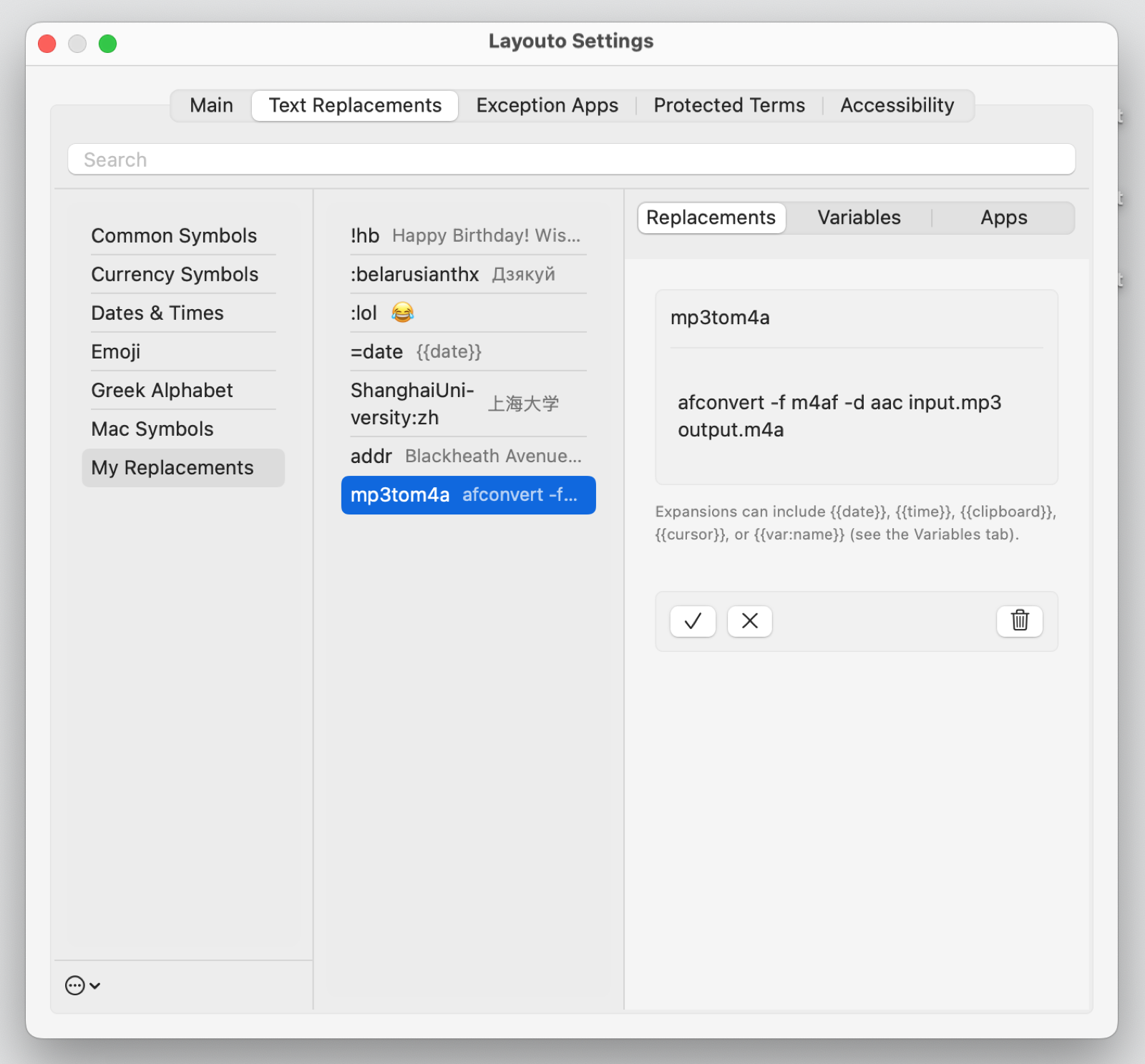
Layouto Settings, Text Replacements tab: sets on the left, replacements in the middle, editor on the right
  1. Layouto → Settings → 'Text Replacements' टैब खोलें।
  2. बाईं ओर Sets दिखते हैं: पहले से बने (सिंबल, तारीखें, इमोजी) और आपका अपना 'My Replacements'। कोई सेट चुनें, + दबाएं, और शॉर्टकट व वह टेक्स्ट डालें जिसमें वह बदलना चाहिए।
  3. किसी भी ऐप में शॉर्टकट टाइप करें और स्पेस दबाएं: यह पूरे टेक्स्ट में बदल जाता है।
  4. 'Variables' टैब में {{date}}, {{time}}, {{clipboard}}, {{cursor}}, और रिप्लेसमेंट के अंदर ही आपके अपने {{var:नाम}} वेरिएबल्स इस्तेमाल किए जा सकते हैं।

डाउनलोड के लिए तैयार

Layouto अब Mac App Store पर उपलब्ध है। 7 दिन मुफ्त, फिर एक किफ़ायती सदस्यता (मासिक या सालाना)।

⬇️ Mac App Store पर डाउनलोड करें

macOS 13+ • अभी उपलब्ध

अक्सर पूछे जाने वाले सवाल

जवाब नहीं मिला या कुछ काम नहीं कर रहा? हमें यहां लिखें: support@layouto.app

क्या Layouto मेरी की-प्रेस कहीं भेजता है?

नहीं। लेआउट पहचान और करेक्शन पूरी तरह आपके Mac पर ही स्थानीय रूप से होते हैं। कोई भी टाइप किया गया कैरेक्टर कभी लॉग, सेव या ट्रांसमिट नहीं होता।

इसे Accessibility परमिशन की ज़रूरत क्यों है?

Layouto Accessibility का इस्तेमाल सिर्फ़ इनपुट में मदद के लिए करता है: गलती को उसी पल पकड़ने के लिए जब वह होती है, किसी बड़े मकसद के लिए नहीं। यह देखता है कि आपने कौन सी की दबाई (एक की-कोड, आपकी स्क्रीन का कंटेंट नहीं), ताकि यह पहचान सके कि कब टाइप किया गया शब्द सिर्फ़ किसी दूसरे कीबोर्ड लेआउट में अर्थपूर्ण है, फिर करेक्शन को सामान्य बैकस्पेस और दोबारा टाइप करने वाली की-प्रेस के रूप में इंसर्ट करता है। यही इसका पूरा दायरा है: Layouto कभी भी किसी दूसरे ऐप का टेक्स्ट, इंटरफ़ेस या स्क्रीन नहीं पढ़ता। AXUIElement API, जो यह करने देते, ऐप में कहीं भी इस्तेमाल नहीं होते, और macOS का Sandbox वैसे भी इस तरह की ऐप-दर-ऐप पहुंच को रोकता है। कीज़ सिर्फ़ मौजूदा शब्द के लिए स्थानीय रूप से बफ़र होती हैं और प्रोसेस होते ही तुरंत हटा दी जाती हैं; कुछ भी लॉग, सेव या ट्रांसमिट नहीं होता। यह शब्द के सही मायने में एक सहायक तकनीक है। कॉग्निटिव या मेमोरी संबंधी दिक्कत वाला व्यक्ति, ADHD या एग्ज़िक्यूटिव फ़ंक्शन डिसऑर्डर सहित, अक्सर भरोसे के साथ यह ट्रैक नहीं कर पाता कि अभी कौन सा लेआउट सक्रिय है: Layouto यह काम खुद संभाल लेता है, बजाय इसके कि उससे लगातार खुद निगरानी करने को कहा जाए। गतिशीलता संबंधी दिव्यांगता वाले व्यक्ति को फ़ायदा होता है क्योंकि ऑटोमैटिक करेक्शन का मतलब है कम की-प्रेस: हाथ से डिलीट-रीटाइप का चक्र नहीं, हाथों पर कम बार-बार पड़ने वाला दबाव। दृष्टिबाधित व्यक्ति, VoiceOver इस्तेमाल करने वालों सहित, मेनू बार का छोटा लेआउट इंडिकेटर बिल्कुल नहीं देख पाता, इसलिए करेक्शन को उसकी ओर देखे बिना ही होना चाहिए। डिस्लेक्सिया और भाषा प्रोसेसिंग की अन्य स्थितियां लेआउट के बीच तेज़ी से बदलाव को खासतौर पर गलती-प्रवण बना देती हैं, और कई भाषाओं में एक साथ काम करने वाले बड़ी उम्र के यूज़र भी वही कॉग्निटिव बोझ उठाते हैं। Accessibility ही वह चीज़ है जो Layouto को गलती को अपने आप, उनकी ओर से, हाथ से ठीक करने की ज़रूरत पड़ने से पहले ही पकड़ने देती है।

क्या यह ऑफ़लाइन काम करता है?

हां। सारा करेक्शन बिना इंटरनेट कनेक्शन के काम करता है। नेटवर्क सिर्फ़ सदस्यता खरीदने के लिए इस्तेमाल होता है, जिसे Apple का App Store संभालता है।

गलत करेक्शन को कैसे पूर्ववत करूं?

Shift को दो बार दबाएं। इससे मूल टेक्स्ट वापस आ जाता है, और बार-बार दबाने से आपके सक्षम किए गए लेआउट के बीच बदलाव होता जाता है।

इसकी कीमत कितनी है?

7 दिन की पूरी एक्सेस मुफ्त, उसके बाद सदस्यता चाहिए होगी। आप इसे App Store की सेटिंग्स में कभी भी मैनेज या कैंसल कर सकते हैं।

कौन सी भाषाएं समर्थित हैं?

38 भाषाएं तीन स्तरों में। टियर 1: अरबी, इतालवी, ग्रीक, जर्मन, डेनिश, नॉर्वेजियन, पुर्तगाली, पोलिश, फ़्रेंच, बल्गेरियाई, यूक्रेनी, रूसी, वियतनामी, स्पेनिश, स्वीडिश, तुर्की: टियर 1 या टियर 2 की किसी भी अन्य भाषा के साथ दोनों दिशाओं में अपने आप कन्वर्ट होती हैं। टियर 2: अंग्रेज़ी, डच: किसी भी गैर-लैटिन लिपि (सिरिलिक, ग्रीक, हिब्रू, अरबी...) से अपने आप कन्वर्ट होती हैं; किसी अन्य लैटिन लेआउट से इनमें कन्वर्ट करने के लिए डबल-Shift शॉर्टकट चाहिए। टियर 3: अर्मेनियाई, आइसलैंडिक, आयरिश, उज़्बेक, कज़ाख, क्रोएशियाई, चेक, जॉर्जियाई, बेलारूसी, फ़िनिश, फ़ारसी, रोमानियाई, वेल्श, सर्बियाई, स्लोवाक, स्लोवेनियाई, हंगेरियन, हिंदी, हिब्रू, लिथुआनियाई: मांगे जाने पर कन्वर्ज़न (डबल Shift) या अपनी भाषा की Hunspell डिक्शनरी डाउनलोड करें (.dic + .aff फ़ाइलों की एक जोड़ी, जैसे LibreOffice के डिक्शनरी कलेक्शन से), दोनों फ़ाइलों को ~/Library/Spelling में रखें, फिर लॉग आउट करके दोबारा लॉग इन करें (या Mac रीस्टार्ट करें)। अगली बार शुरू होने पर Layouto असली डिक्शनरी पहचान लेगा और ऑटोमैटिक कन्वर्ज़न चालू कर देगा, जैसे हिब्रू टियर 1 बन जाती है। अगर फ़ाइलें ब्राउज़र से डाउनलोड हुई हैं, तो Terminal में क्वारंटीन हटाएं: xattr -dr com.apple.quarantine ~/Library/Spelling

क्या मैं ऐसी भाषा जोड़ सकता हूं जो ऑटो-कन्वर्ट नहीं होती?

हां। Layouto macOS की बिल्ट-इन स्पेल चेकिंग पर निर्भर करता है। अपनी भाषा की Hunspell डिक्शनरी डाउनलोड करें (.dic + .aff फ़ाइलों की एक जोड़ी, जैसे LibreOffice के डिक्शनरी कलेक्शन से), दोनों फ़ाइलों को ~/Library/Spelling फ़ोल्डर में रखें (Finder → Go → Go to Folder…), फिर लॉग आउट करके दोबारा लॉग इन करें (या Mac रीस्टार्ट करें)। अगली बार शुरू होने पर Layouto खुद असली डिक्शनरी पहचान लेगा और ऑटोमैटिक कन्वर्ज़न चालू कर देगा। अगर फ़ाइलें ब्राउज़र से डाउनलोड हुई हैं, तो Terminal में इस कमांड से क्वारंटीन हटाएं: xattr -dr com.apple.quarantine ~/Library/Spelling। शर्तें: डिक्शनरी को शब्दों की वाकई पुष्टि करनी चाहिए (बकवास को रिजेक्ट करना); अलग-अलग लिपियों (हिब्रू ↔ अंग्रेज़ी) के बीच कन्वर्ज़न तुरंत चालू हो जाता है, जबकि एक ही लिपि की भाषाओं के बीच सिर्फ़ तभी जब लेआउट में उस भाषा के खास अक्षर हों (ä, ş, ё...)।