
Macのメニューバーに置く小さなアプリ

長い定型文はLayoutoが代わりに入力し、英文のタイプミスは気づかないうちに直ります。

ショートカットは登録した文章にそのまま展開され、英語をはじめ20以上の言語では打ち間違えた単語がひとりでに直ります。LayoutoはAppleのApp Sandboxの中で動作し、Mac App Store向けのAppleの厳しい審査を通過しています。入力した内容はすべてお使いのMacの中にとどまります。

App StoreのLayouto
7日間無料、その後は月額または年額のサブスクリプション。
macOS 13以降。

例: 日本語入力で「アンナさん、おはようございます。」と書いたあと、ABCに切り替えてショートカット「!iwai」を打つと「ご昇進おめでとうございます!」に、「!sig」は署名「よろしくお願いいたします。トニー」に展開されます。

Appleの審査済み

macOSのサンドボックスで動作し、入力した内容はMacの中にとどまります。

ターミナルには手を出さない

ターミナルやコードエディタなど、どのアプリでもオフにできます。

たくさんの言語

ドイツ語やトルコ語からギリシャ語、ヘブライ語、アラビア語まで、合わせて40以上。

入力中にLayoutoがしていること

入力しているあいだに、3つのことが起きています。

テキスト置換(ショートカット)

短いトリガーを入力するだけで、スペースを押した瞬間に完全なフレーズが返ってきます。メールの署名、配達アプリ用の自宅住所、1日に何度も打つ定型文など、自分専用のショートカットを設定できます。

詳しく

ショートカットはすべて自分で決められます。あらかじめ決まったリストに縛られることはありません。これはレイアウト変換とは独立して動作するので、日本語でも英語でも、Layoutoが対応する他のどの言語でも同じように機能します。

ほとんどの人は、いつも入力する内容のためにいくつかのショートカットを作り、数週間もすればそれがあることさえ忘れてしまいます。

たとえば

毎日たくさんのメールに署名していますね。ショートカット !sig を一度登録すれば、ABCで打ってスペースを押すだけで、名前、役職、カレンダーへのリンクまで入った署名が出てきます。
単語の自動修正

Layoutoは入力したすべての単語を、PagesやMailも使っているMac標準のスペルチェッカーと照合し、次の単語に移る前に本当の間違いをその場で修正します。

詳しく

本当に正しい単語には一切手を触れません。アプリが介入するのは辞書が確実に間違いだと判断したときだけで、単に見慣れない単語に見えるだけでは介入しません。自分でミスに気づいて直したい場合は、設定から完全にオフにできます。

たとえば

急いでいると、英語の「definitely」が「definately」になってしまいます。Layoutoはスペースを押した瞬間に直すので、文章はそのまま続けられます。

自動レイアウト変換

レイアウトの切り替えを忘れましたか? Layoutoがそれに気づき、入力されたテキストを本来書きたかった内容に自動で変換します。こちら側で余計な手間は一切かかりません。

詳しく

キリル文字、ギリシャ文字、アラビア文字、ラテン文字のレイアウトの間では、毎日使うどの組み合わせでも自動で働きます。ヘブライ語など、macOSに完全な辞書がない言語は、Shiftを2回押すと変換されます。

東京にいる誰かがギリシャ語のメッセージを送った後、英語レイアウトに戻し忘れても何も失いません。文が終わる前に、手動でレイアウトを切り替えることなく、その場で修正されます。

たとえば

アテネの取引先にギリシャ語で返信したあと、キーボードを切り替えずに英語のメールを書き始めたとします。最初の単語はギリシャ文字で出てきますが、スペースを押すと「Thanks」に直っています。

アプリごとの例外設定

ターミナルやコードエディタは、キーボード修正ツールが何も推測してはいけない場所です。Terminal.appやVS Code、その他のアプリをLayoutoの例外リストに追加すると、そのアプリの中では監視を完全に停止します。レイアウト切り替えも自動修正も行われません。

詳しく

コマンドやコードは入力した通りに正確に送信されます。タイプミスも含めてです。コンソールでは「修正された」文字が全く別のコマンドを意味することがあるからです。例外リストは設定内にあり、再起動なしですぐに反映されます。

これは意図的に単純な仕組みです。除外されたアプリの中では、Layoutoは単純に存在しません。

たとえば

本番環境へのデプロイはターミナルから行います。ターミナルを例外リストに入れておけばLayoutoは手を出さず、コマンドは入力したとおりに実行されます。

ブランド名は正しく書かれたまま

ブランド名には正しい表記があり、自動修正ツールはそれをよく壊してしまいます。Layoutoはこの保護用語のリスト(iPhone、iCloud、macOSなど)を保持し、通常なら修正されるはずの場面でも大文字小文字を絶対に変更しません。

詳しく

自分の用語も追加できます。会社名や製品名、スペルチェッカーがタイプミスと誤解しそうなよく使う言葉などです。一度リストに入れれば、どのレイアウトや言語の文脈で出てきても正しいものとして扱われます。

たとえば

一日じゅうガジェットのレビューを書いています。iPhone、iCloud、macOSは入力したとおりに残り、リストに追加すれば会社名も同じように守られます。

20以上の言語で自動修正

単語の自動修正はレイアウト変換の上で動き、言語ごとにMacに組み込まれたスペルチェッカーを使うので、システムのアップデートとともに最新の状態に保たれます。

詳しく

標準でアラビア語、ロシア語、ウクライナ語、ブルガリア語、トルコ語、ドイツ語、スペイン語、フランス語、ポルトガル語、イタリア語、ポーランド語、スウェーデン語、デンマーク語、ノルウェー語、ギリシャ語などをカバーしています。合計20以上の言語です。

あなたの言語がこのリストにない場合は、Hunspell辞書(LibreOfficeやFirefoxと同じ.dic/.aff形式)をユーザーのLibraryフォルダにインストールしてください。Layoutoは起動時にそれを検出し、その言語のレイアウトを自動で直します。その言語での単語の自動修正には、Layoutoがまだ持っていない単語リストも必要です。

たとえば

家族の半分はギリシャ語、残りの半分は英語で書き、義理の家族は最近ブルガリア語で書くようになりました。Layoutoは3つのキーボードすべてについていくので、どれのつもりだったかを伝える必要はありません。

支援技術(アシスティブテクノロジー)

Layoutoは macOS のアクセシビリティ権限を要求し、それをたった1つの目的、つまりテキスト入力の支援のためだけに使います。ADHDや実行機能障害のある人が、常にどのレイアウトがアクティブかを把握し続ける必要はないはずです。

詳しく

目の見えない人や見えにくい人は、キーボードを見ずに入力し、VoiceOverで文章を聞いて確かめます。どのレイアウトが有効かを確かめるには別の操作が必要で、間違ったレイアウトで打った単語は読み上げられたときに初めて気づきます。

Layoutoはミスが起きた瞬間に、本人に代わって自分自身でそれを検出します。アプリが見るのは押されたキーのコードだけで、他のアプリの画面やテキストを読み取ることは一切なく、入力した内容をネットワークに送信することもありません。

実際には

入力の前にメニューバーを確かめる必要はなく、間違ったレイアウトで打った単語を消して打ち直す必要もありません。

確認ダイアログもありません。修正はすでに完了しているからです。望んでいなかった場合は、Shiftを2回押すと元のテキストに戻ります。これはLayoutoのウィンドウの中だけでなく、入力するすべてのアプリで機能します。

こんな人におすすめ

3つの言語でのカスタマーサポート

同じチャットの中で英語、ギリシャ語、アラビア語で返信する。キーボードレイアウトは追いつけなくても、Layoutoなら追いつけます。

コードを貼り付ける開発者

一日中、設定ファイルやコマンドをコピー&ペースト。ターミナルとエディタは例外リストに入っているので、1文字も変更されません。

バイリンガルの家族

子どもには英語、パートナーにはアラビア語、同僚にはギリシャ語でメッセージを送る。単語を打ち終えるたびに、レイアウトが自動で切り替わります。

ラテン語の用語を含む学術文章

キリル文字の論文でもたまにラテン語の用語が必要になりますが、Layoutoはそれをレイアウトのミスと勘違いしません。

運動機能障害のある人のための素早い住所入力

余計に入力する一文字一文字にコストがかかります。3文字のショートカットが打ち直しなしで完全な住所に展開されます。

1日に20回同じ住所を入力する不動産エージェント

3文字で物件の完全な住所が入力される。節約できるのは時間よりも忍耐力です。

1日に4回レイアウトを切り替える駐在員

自宅、職場、友人、役所。それぞれ違うレイアウトが必要です。Layoutoは単語ごとにどのレイアウトのつもりだったかを見分けて直すので、先に切り替えておく必要はありません。

ブランド名を守るコピーライター

iPhone、iCloud、macOS。自動修正が普通は放っておけないところでも、大文字小文字は常に正しいままです。

テキスト置換の使い方

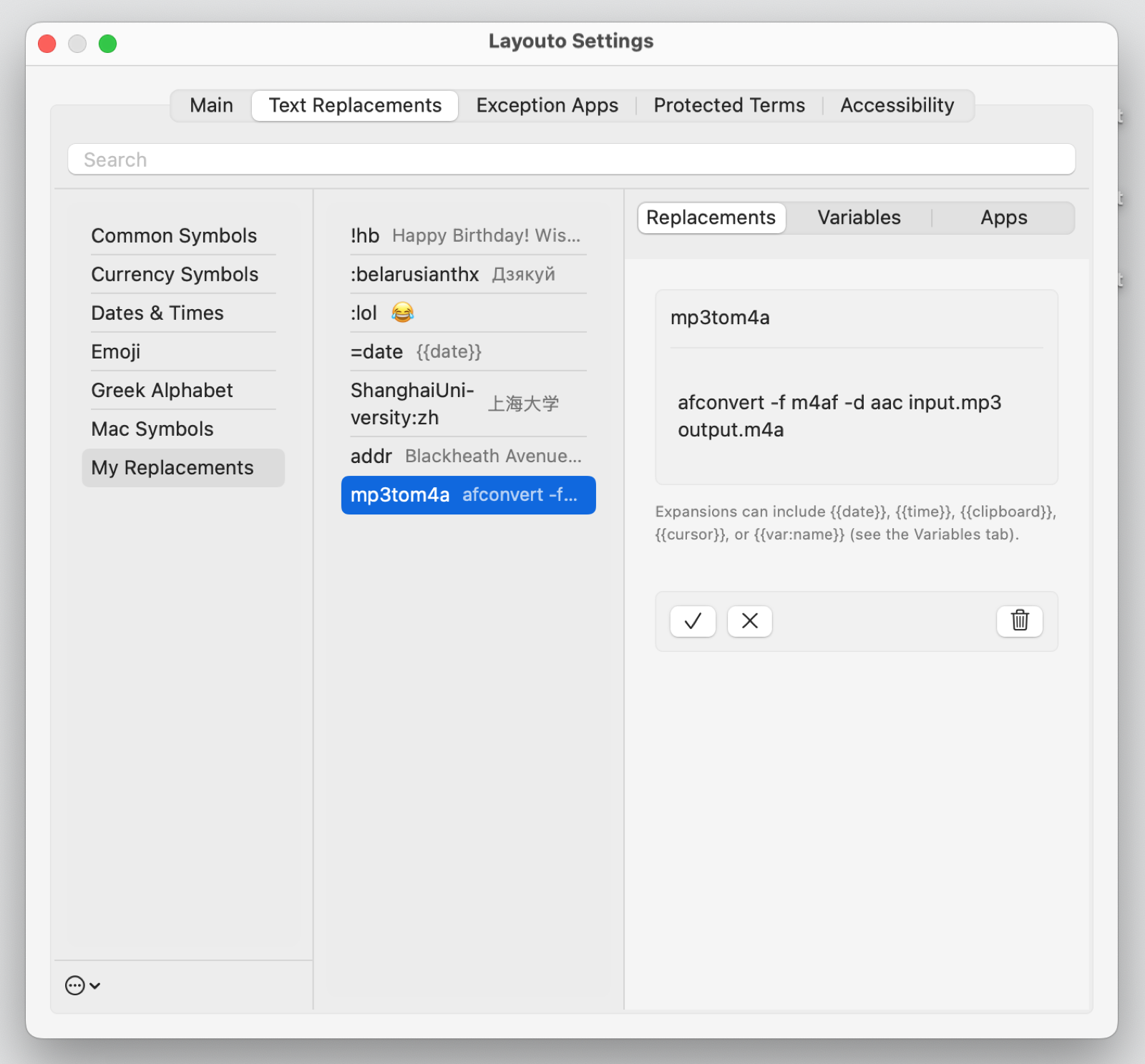
テキスト置換の使い方: Layouto Settings, Text Replacements
  1. Layouto → Settings →「Text Replacements」タブを開きます。
  2. 左側にSet(セット)が並んでいます。あらかじめ用意されたもの(記号、日付、絵文字)と、自分専用の「My Replacements」です。セットを選んで+を押し、短縮形とそれが展開するテキストを入力します。
  3. どのアプリでも短縮形を入力してスペースを押すと、完全なテキストに展開されます。
  4. 「Variables」タブでは、置換の中に直接{{date}}、{{time}}、{{clipboard}}、{{cursor}}、そして自分専用の{{var:名前}}変数を使えます。

料金

プランはひとつで、すべての機能が使えます。選ぶのは支払いの間隔だけです。

月払い

$2.99/月

フルアクセス、月払い。

App StoreのLayouto

どちらのプランも7日間無料トライアル。App Storeの設定からいつでも解約できます。

価格はUSD表示です。お使いのApp Storeでは現地通貨で異なる金額が表示される場合があります。

ほかのアプリとの比較

一部をこなすツールはありますが、3つすべてをこなすものはありません。

Layoutoのテキストショートカット機能は定評あるツールと比べても遜色なく、しかもそれらのどれも間違ったキーボードレイアウトを修正することはできません。

機能TypinatorTextExpanderText BlazePhraseExpressLayouto
価格買い切り49.99ドル(Basic、macOSのみ)、または年額29.99ドル(Advanced、macOS+iOS)年額60ドル(月払いなら月額6ドル)無料、またはProが月額2.99ドルStandard83.99ユーロ / Professional126.01ユーロ、買い切り(VAT別)月額2.99ドルまたは年額19.99ドル
配布方法直接販売(ergonis.com)直接配布のみ、App Storeのサンドボックスには対応不可直接ダウンロード。Chrome拡張機能としても提供直接販売(自社ストア)Mac App Store
検索ありなしなしなしあり
セット / フォルダありグループフォルダグループセット
スターターパックコミュニティ製TSVなしマーケットプレイスなし6種類を標準搭載
インポート / エクスポートplist / csvなしなしなしTSV/CSV/plist
名前付き変数ありなしフォームフィールドありあり
カーソル位置指定ありなしなしありあり
アプリ単位の適用範囲Appsなしなしなしセットごと
利用統計ありなしなしなしなし
正規表現トリガーありなしなしマクロ言語なし
自動レイアウト修正なしなしなしなしあり

この比較は2026年9月時点の情報です。これはスナップショットであり、リアルタイムのフィードではありません。機能や価格は変わるため、ここでの情報を信頼する前に必ず出典を確認してください。

Layoutoは、キーボードの修正、タイプミスの修正、ショートカットの展開の3つをすべて行う、Mac App Storeで唯一のアプリです。

よくある質問

答えが見つからない、または何か動作がおかしい場合は、こちらまでご連絡ください: support@layouto.app

Layoutoとは何ですか?

Layoutoは、macOS 13以降で使えるメニューバーアプリで、文字を入力するすべてのアプリで働きます。短縮キーを完全なフレーズに展開し、Mac内蔵のスペルチェッカーでつづりの間違いを直し、間違ったキーボードレイアウトで入力した単語を意図した単語に変換します。ひらがな入力のあいだはショートカットの展開だけを行い、つづりの修正とレイアウトの変換はABCなどのキーボードで入力したときに働きます。Mac App Storeで入手でき、7日間は無料、その後は月額または年額のサブスクリプションです。

Layoutoは私が入力した内容をどこかに送信しますか?

いいえ。レイアウトの判定と修正はすべてMacの中で行われ、入力した内容が記録されたり送信されたりすることはありません。保存されるのはひとつだけで、それもMacの中だけです。自動修正をShiftの2回押しで取り消すと、Layoutoはその単語を記録し、3回取り消されるとその単語を修正しなくなります。修正をやめた単語は設定に一覧表示され、そこで削除できます。

なぜアクセシビリティ権限が必要なのですか?

Layoutoはアクセシビリティを純粋に入力支援の目的だけに使います。ミスが起きた瞬間にそれを捉えるためであり、それ以上の広い目的のためではありません。押されたキー(画面の内容ではなくキーコード)を監視することで、入力した単語が別のキーボードレイアウトでしか意味をなさない瞬間を判断し、通常の方法で修正を挿入します。つまり削除して再入力します。これがすべての範囲です。Layoutoは他のアプリのテキスト、インターフェース、画面を一切読み取りません。それを可能にするAXUIElement APIはアプリ内で一度も呼び出されず、いずれにしてもmacOSのサンドボックスがこうしたアプリ間のアクセスを遮断します。キーは現在の単語の分だけローカルにバッファされ、処理が終わった瞬間に破棄されます。記録や送信は一切行われず、Macに残るのは自動修正を取り消した単語の記録だけです。何度も取り消す単語を、それ以上修正しないためのものです。これは文字通りの意味での支援技術です。ADHDや実行機能障害を含む認知障害や記憶の問題があると、今どのレイアウトがアクティブかを確実に把握し続けるのが難しいことが多く、Layoutoは本人に常に見張らせる代わりにその作業を引き受けます。運動機能障害の場合は利点が別のところにあります。手の動きが減り、手動での削除と再入力のサイクルが不要になり、手への繰り返しの負担も減ります。VoiceOverの利用者をはじめとする視覚障害のある人は、メニューバーの小さなレイアウトインジケーターをそもそも見ることができないため、修正はそれを見る必要なしに行われなければなりません。ディスレクシアやその他の言語処理に関わる状態は、レイアウトの素早い切り替えを特にミスしやすくし、複数の言語を同時に扱う高齢のユーザーも同じ認知的負担を抱えています。アクセシビリティこそが、Layoutoが本人に代わって、手作業で修正する必要が生じる前に自動でミスを捉えることを可能にしています。

オフラインでも動作しますか?

はい。すべての修正機能はインターネット接続なしで動作します。ネットワークが使われるのはサブスクリプションの購入時だけで、それはAppleのApp Storeが処理します。.

間違った修正はどうやって元に戻せますか?

Shiftキーを2回押してください。元のテキストに戻り、さらに押すと有効になっているレイアウトを順番に切り替えられます。

料金はいくらですか?

7日間はすべての機能を無料で利用でき、その後はサブスクリプションが必要です。App Storeの設定からいつでも管理・解約できます。

どの言語に対応していますか?

43言語を3つのレベルに分けています。レベル1: アラビア語、イタリア語、ウクライナ語、ギリシャ語、スウェーデン語、スペイン語、デンマーク語、トルコ語、ドイツ語、ノルウェー語、ブルガリア語、フランス語、ベトナム語、ポーランド語、ポルトガル語、ロシア語。レベル1またはレベル2の他のどの言語とも自動的に双方向で変換されます。クロアチア語、ペルシャ語、セルビア語も自動で変換されます。これらの辞書はLayoutoに組み込まれています。レベル2: 英語、オランダ語。非ラテン文字(キリル文字、ギリシャ文字、ヘブライ文字、アラビア文字など)からは自動的に変換されますが、別のラテン系レイアウトからこれらに変換するにはダブルShiftのショートカットが必要です。レベル3: アルメニア語、ベラルーシ語、ベンガル語、チェコ語、エストニア語、フィンランド語、グルジア語、グジャラート語、ヘブライ語、ヒンディー語、ハンガリー語、アイスランド語、アイルランド語、カザフ語、リトアニア語、パンジャーブ語、ルーマニア語、スロバキア語、スロベニア語、テルグ語、ウズベク語、ウェールズ語。要求時の変換(ダブルShift)か、自分の言語のHunspell辞書(LibreOfficeの辞書コレクションなどにある.dicと.affのペア)をダウンロードして両方のファイルを~/Library/Spellingに置き、ログアウトして再度ログインする(またはMacを再起動する)ことで対応できます。次回起動時にLayoutoが本物の辞書を検出し、自動変換を有効にします。たとえばヘブライ語はレベル1に上がります。ファイルをブラウザからダウンロードした場合は、ターミナルで隔離を解除してください: xattr -dr com.apple.quarantine ~/Library/Spelling

自動変換に対応していない言語を追加できますか?

はい。LayoutoはmacOS標準のスペルチェック機能に依存しています。自分の言語のHunspell辞書(LibreOfficeの辞書コレクションなどにある.dicと.affのペア)をダウンロードし、両方のファイルを~/Library/Spellingフォルダに置いて(Finder → 移動 → フォルダへ移動…)、ログアウトして再度ログインしてください(またはMacを再起動してください)。次回起動時にLayoutoが自動で本物の辞書を検出し、自動変換を有効にします。ファイルをブラウザからダウンロードした場合は、ターミナルで次のコマンドを使って隔離を解除してください: xattr -dr com.apple.quarantine ~/Library/Spelling。条件: 辞書は実際に単語を検証できるものである必要があります(でたらめな文字列を拒否できること)。異なる文字体系間(ヘブライ語 ↔ 英語)では変換はすぐに有効になりますが、同じ文字体系の言語間では、レイアウトにその言語特有の文字(ä、ş、їなど)がある場合のみ有効になります。

日本語入力のままでショートカットは使えますか?

はい。ひらがな入力のまま、入力の最初(改行やクリックのあと)にショートカットを打ってスペースを押すと展開されます。変換の途中で打った場合は、入力中の文字を消さないように展開しません。ABC キーボードで打った場合は、いつでも展開されます。展開される文章は日本語でもかまいません。

試してみる

LayoutoはMac App Storeで配信中です。
最初の7日間は無料、その後は月額または年額のサブスクリプションです。

App StoreのLayouto

macOS 13以降。