Oi, eu sou o Lay Outo!
Meu aplicativo para Mac corrige automaticamente o texto digitado com o layout de teclado errado, pega erros de digitação e expande atalhos de texto em frases completas, enquanto você digita.
O Layouto é um aplicativo de barra de menus do macOS construído em torno de três funções: ele expande atalhos de texto curtos em frases completas, corrige palavras escritas errado com o corretor ortográfico do seu Mac, e detecta texto digitado com o layout de teclado errado para convertê-lo. As três funções acontecem localmente: nenhuma tecla pressionada é registrada, armazenada ou transmitida, e o aplicativo roda dentro do App Sandbox da Apple.
A conversão de layout funciona entre cirílico, grego, hebraico, árabe e latino. A autocorreção de palavras cobre mais de 20 idiomas, incluindo inglês, russo, turco, alemão e ucraniano.
O Layouto nunca interfere no Terminal, editores de código ou qualquer aplicativo que você exclua, e nunca estraga a escrita de marcas como iPhone ou macOS. Sem ícone no Dock, apenas um utilitário de barra de menus: grátis por 7 dias, depois uma assinatura com renovação automática pela Mac App Store.
Recursos e histórias
Substituições de texto (atalhos)
Digite um gatilho curto e receba uma frase completa de volta no instante em que você aperta espaço. Configure os seus: uma assinatura de e-mail, seu endereço para aplicativos de entrega, uma resposta padrão que você digita dez vezes por dia.
Cada atalho é você quem define: não existe uma lista pronta que te prenda. Isso funciona independente da conversão de layout, então funciona igualmente bem em português, inglês ou qualquer outro idioma que o Layouto suporte.
A maioria das pessoas acaba com um punhado de atalhos para as coisas que digita o tempo todo, e depois de algumas semanas nem lembra mais que eles existem.
Nosso endereço em Salvador é longo: rua, número, bairro e ponto de referência. Tenta ditar isso para um entregador pelo chat. Configurei o atalho 'end', três letras, e o pedido chega no lugar certo. Meu marido fez o mesmo.
Há vinte anos escrevo 'mais' quando deveria ser 'mas', e vice-versa dependendo do dia. O Layouto corrige em silêncio no meio da frase e me deixa continuar sem passar vergonha.
Autocorreção de palavras
O Layouto verifica cada palavra que você digita usando o corretor ortográfico embutido do seu Mac, o mesmo que Pages e Mail usam, e corrige erros reais na hora, antes de você passar para a próxima palavra.
Também funciona entre idiomas, então um erro de digitação em outro idioma não passa despercebido só porque não está no dicionário em inglês.
O Layouto não mexe em nada que já seja uma palavra correta: o aplicativo só age quando o dicionário tem certeza de que algo está errado, não quando uma palavra simplesmente parece incomum. Desative completamente nas configurações se preferir notar e corrigir seus próprios erros.
Conversão automática de layout
Esqueceu de trocar o layout? O Layouto percebe isso e converte automaticamente o texto digitado no que você realmente queria escrever, sem nenhum esforço extra da sua parte.
Funciona entre cirílico, grego, hebraico, árabe e latino, para qualquer combinação de layouts que você usa no dia a dia.
Alguém em São Paulo que esqueceu de voltar para o português depois de escrever em ucraniano não perde nada: a correção acontece na hora, antes mesmo de a frase terminar, sem precisar trocar o layout manualmente.
Voltei de um fim de semana em Kiev e continuei digitando um tempo com o teclado em ucraniano sem perceber. Mandei mensagem para o porteiro do prédio avisando que estava chegando. O Layouto corrigiu o layout antes de eu ver a bagunça na tela. O porteiro recebeu uma mensagem perfeitamente normal.
Eu estava fazendo o deploy de produção de um café em Curitiba. Não estava preocupado com o wifi fraco, mas sim com o autocorretor entrar num comando. O Layouto reconhece o Terminal e fica quieto. Foi para produção exatamente o que eu digitei.
Exceções por aplicativo
O Terminal e os editores de código são exatamente o lugar onde uma ferramenta de correção de teclado não deveria adivinhar nada. Adicione o Terminal.app, o VS Code ou qualquer outro aplicativo à lista de exceções do Layouto, e dentro dele o aplicativo para completamente de observar: sem troca de layout, sem autocorreção.
Seus comandos e código saem exatamente como foram digitados, erros de digitação incluídos, porque num console um caractere 'corrigido' pode significar um comando totalmente diferente. A lista de exceções fica nas configurações e vale imediatamente, sem precisar reiniciar.
É uma ferramenta propositalmente bruta: dentro de um aplicativo excluído, o Layouto simplesmente não está ali.
Termos protegidos sensíveis a maiúsculas
Nomes de marca têm uma forma correta de ser escritos, e ferramentas de autocorreção estragam isso o tempo todo. O Layouto mantém uma lista de termos protegidos, incluindo iPhone, iCloud e macOS, e nunca mexe na formatação de maiúsculas deles, mesmo quando isso normalmente dispararia uma correção.
Você também pode adicionar seus próprios termos: o nome de uma empresa, um produto, qualquer coisa que você digite com frequência e que um corretor ortográfico possa confundir com erro. Uma vez na lista, o termo é tratado como correto não importa o layout ou o contexto de idioma em que aparece.
Escrevo sobre tecnologia para viver. A editora devolveu meu texto duas vezes por causa de 'Iphone' e 'aicloud'. Agora as maiúsculas estão sempre certas: iPhone, iCloud, macOS. A editora acha que eu melhorei. Que continue achando.
Metade da minha família me escreve em espanhol, a outra metade em inglês, e meus sogros acabaram de se mudar para Lisboa. Meu teclado era uma zona de guerra. O Layouto é o único lá em casa que mantém a paz.
Mais de 20 idiomas
A autocorreção de palavras funciona em cima da conversão de layout e usa o corretor ortográfico embutido do seu Mac para cada idioma, então ela se mantém atualizada com as atualizações do sistema em vez de trazer seu próprio dicionário.
De fábrica ela cobre árabe, russo, ucraniano, búlgaro, turco, alemão, espanhol, francês, português, italiano, polonês, sueco, dinamarquês, norueguês, grego e mais. Mais de 20 idiomas no total.
Se o seu idioma não estiver na lista, instale qualquer dicionário Hunspell (o mesmo formato .dic/.aff que LibreOffice e Firefox usam) na sua pasta Library de usuário, e o Layouto detecta e usa automaticamente ao iniciar.
Tecnologia assistiva
O Layouto pede a permissão de Acessibilidade do macOS e a usa para um único propósito: ajudar a digitar texto. Alguém com TDAH ou um transtorno de função executiva não deveria precisar ficar de olho em qual layout está ativo o tempo todo.
Alguém com deficiência visual, incluindo usuários do VoiceOver, não consegue alcançar o pequeno indicador na barra de menus de jeito nenhum. Alguém com deficiência motora paga um custo físico a cada ciclo de apagar e redigitar. Dislexia e outras condições de processamento de linguagem tornam a troca rápida entre idiomas especialmente sujeita a erros.
O Layouto detecta o erro sozinho, em nome do usuário, no momento em que acontece. O aplicativo só vê o código da tecla pressionada, nunca lê a tela ou o texto de outro aplicativo, e não envia nada pela rede.
Na prática: a correção acontece sem nunca precisar olhar para a barra de menus, porque para algumas pessoas não há nada ali para se olhar. Nenhuma tecla extra, já que a palavra não precisa ser apagada e digitada de novo.
Sem caixa de confirmação, porque a correção já aconteceu. Se não era o que você queria, apertar Shift duas vezes restaura o texto original. Isso funciona em qualquer aplicativo em que você digite, não só dentro de uma janela do Layouto.
Para quem é isso
Suporte ao cliente em três idiomas
Você responde em inglês, russo e turco no mesmo chat. Seu layout de teclado não dá conta, mas o Layouto dá.
Desenvolvedores colando código
Você copia e cola configurações e comandos o dia todo. O Terminal e seu editor estão na lista de exceções, então nem um caractere é tocado.
Famílias bilíngues
Você manda mensagem para os filhos em inglês, para o parceiro em turco, para os colegas em russo. O layout troca sozinho antes mesmo da palavra terminar.
Escrita acadêmica com termos em latim
Um artigo em cirílico ainda precisa de um termo em latim de vez em quando, e o Layouto não confunde isso com erro de layout.
Entrada rápida de endereço para deficiências motoras
Cada tecla extra tem um custo. Um atalho de três letras se expande num endereço completo, sem precisar redigitar.
Corretores de imóveis digitando o mesmo endereço vinte vezes por dia
Três letras, e o endereço completo do imóvel aparece. Economiza mais paciência do que tempo.
Expatriados trocando de layout quatro vezes por dia
Casa, trabalho, amigos, órgãos públicos: cada um quer um layout diferente. O Layouto lembra qual você precisa agora.
Redatores publicitários protegendo marcas
iPhone, iCloud, macOS: as maiúsculas ficam sempre certas, mesmo quando a autocorreção normalmente não consegue deixá-las em paz.
Como usar as substituições de texto
- Abra o Layouto → Settings → a aba 'Text Replacements'.
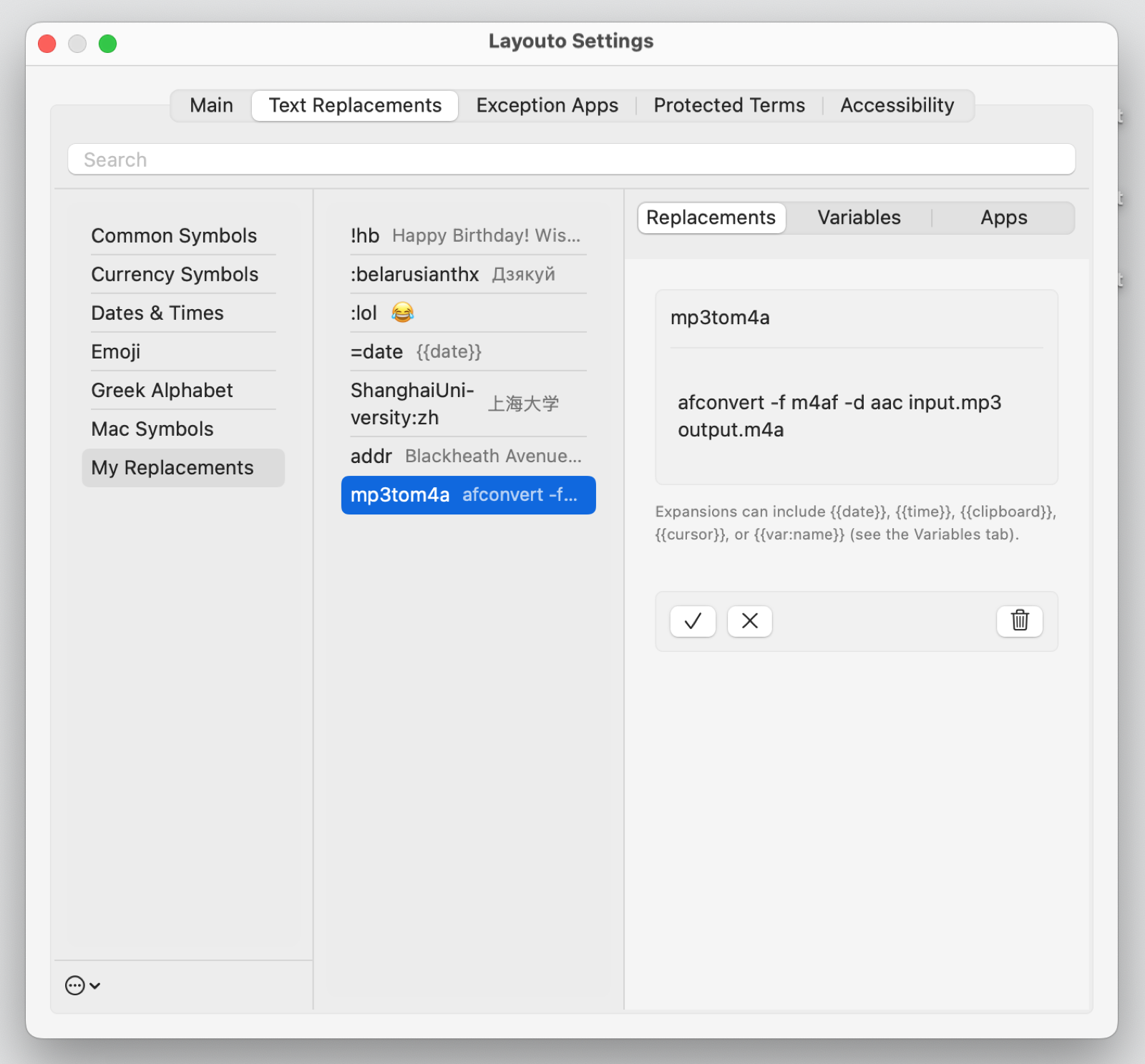
- À esquerda estão os conjuntos (Sets): os prontos (símbolos, datas, emoji) e o seu próprio 'My Replacements'. Escolha um conjunto, clique em +, e digite uma abreviação e o texto para o qual ela se expande.
- Digite a abreviação em qualquer aplicativo e aperte espaço: ela se expande para o texto completo.
- A aba 'Variables' suporta {{date}}, {{time}}, {{clipboard}}, {{cursor}}, e suas próprias variáveis {{var:nome}} direto dentro de uma substituição.
Pronto para baixar
O Layouto já está disponível na Mac App Store. Grátis por 7 dias, depois uma assinatura acessível (mensal ou anual).
⬇️ Baixar na Mac App StoremacOS 13+ • Disponível agora
Perguntas frequentes
Não encontrou uma resposta ou algo não está funcionando? Nos escreva em: support@layouto.app
O Layouto envia minhas teclas digitadas para algum lugar?
Não. A detecção de layout e a correção acontecem inteiramente de forma local no seu Mac. Nenhum caractere digitado é registrado, armazenado ou transmitido.
Por que ele precisa da permissão de Acessibilidade?
O Layouto usa a Acessibilidade puramente para assistência na digitação: capturar um erro no momento em que acontece, não para nada mais amplo. Ele observa qual tecla você pressionou (um código de tecla, não o conteúdo da sua tela) para saber quando a palavra digitada só faz sentido em outro layout de teclado, e então injeta a correção como pressionamentos normais de backspace e redigitação. Esse é todo o escopo: o Layouto nunca lê o texto, a interface ou a tela de outro aplicativo. As APIs AXUIElement que permitiriam isso não são usadas em nenhum lugar do aplicativo, e o Sandbox do macOS bloqueia esse tipo de acesso entre aplicativos de qualquer forma. As teclas ficam em buffer localmente só para a palavra atual e são descartadas assim que ela é resolvida; nada é registrado, armazenado ou transmitido. Isso é tecnologia assistiva no sentido literal da palavra. Alguém com um comprometimento cognitivo ou de memória, incluindo TDAH ou um transtorno de função executiva, muitas vezes não consegue acompanhar de forma confiável qual layout está ativo agora; o Layouto assume essa tarefa em vez de exigir que a pessoa fique vigiando isso sozinha. Alguém com deficiência motora se beneficia porque a correção automática significa menos teclas pressionadas: sem ciclo manual de apagar e redigitar, menos esforço repetitivo nas mãos. Alguém com deficiência visual, incluindo usuários do VoiceOver, não consegue ver de jeito nenhum o pequeno indicador de layout na barra de menus, então a correção precisa acontecer sem nunca exigir que se olhe para ele. Dislexia e outras condições de processamento de linguagem tornam a troca rápida de layout especialmente sujeita a erros, e usuários mais velhos que trabalham com vários idiomas carregam a mesma carga cognitiva. A Acessibilidade é exatamente o que permite ao Layouto capturar o erro automaticamente, em nome deles, antes que precise ser corrigido manualmente.
Funciona offline?
Sim. Toda a correção funciona sem conexão com a internet. A rede só é usada para comprar uma assinatura, que a Apple processa pela App Store.
Como desfaço uma correção errada?
Aperte Shift duas vezes. Isso restaura o texto original, e apertar de novo percorre os layouts que você tem ativados.
Quanto custa?
7 dias de acesso completo grátis, depois é preciso uma assinatura. Você pode gerenciar ou cancelar a qualquer momento nas configurações da App Store.
Quais idiomas são suportados?
38 idiomas em três níveis. Nível 1: alemão, árabe, búlgaro, dinamarquês, espanhol, francês, grego, italiano, norueguês, polonês, português, russo, sueco, turco, ucraniano, vietnamita: convertem automaticamente nos dois sentidos com qualquer outro idioma do Nível 1 ou Nível 2. Nível 2: inglês, neerlandês: convertem automaticamente a partir de qualquer escrita não latina (cirílico, grego, hebraico, árabe…); converter para eles a partir de outro layout latino exige o atalho de duplo Shift. Nível 3: armênio, bielorrusso, checo, croata, finlandês, georgiano, hebraico, hindi, húngaro, irlandês, islandês, cazaque, lituano, persa, romeno, sérvio, eslovaco, esloveno, uzbeque, galês: conversão sob demanda (duplo Shift) ou baixe um dicionário Hunspell para o seu idioma (um par de arquivos .dic + .aff, por exemplo da coleção de dicionários do LibreOffice), coloque os dois arquivos em ~/Library/Spelling, depois saia e entre de novo na sua conta (ou reinicie o Mac). Na próxima inicialização o Layouto detecta o dicionário real e ativa a conversão automática, por exemplo o hebraico passa a ser Nível 1. Se os arquivos vieram de um navegador, remova a quarentena no Terminal: xattr -dr com.apple.quarantine ~/Library/Spelling
Posso adicionar um idioma que não é convertido automaticamente?
Sim. O Layouto depende da verificação ortográfica embutida do macOS. Baixe um dicionário Hunspell para o seu idioma (um par de arquivos .dic + .aff, por exemplo da coleção de dicionários do LibreOffice), coloque os dois arquivos na pasta ~/Library/Spelling (Finder → Ir → Ir para a pasta…), e saia e entre de novo na sua conta (ou reinicie o Mac). Na próxima inicialização o Layouto detectará o dicionário real sozinho e ativará a conversão automática. Se os arquivos vieram de um navegador, remova a quarentena com um comando no Terminal: xattr -dr com.apple.quarantine ~/Library/Spelling. Condições: o dicionário precisa realmente validar palavras (rejeitar sem sentido); entre escritas diferentes (hebraico ↔ inglês) a conversão liga na hora, e entre idiomas da mesma escrita só se o layout tiver letras características daquele idioma (ä, ş, ё…).