Một ứng dụng nhỏ trên thanh menu của Mac

Layouto gõ giúp bạn những đoạn dài và sửa lỗi gõ mà bạn không cần để ý.

Cụm gõ tắt của bạn biến thành cả câu, từ gõ sai được tự động sửa, còn chữ gõ nhầm bàn phím thì hiện ra đúng. Layouto chạy trong App Sandbox của Apple, đã qua vòng kiểm duyệt khắt khe của Apple cho Mac App Store, và mọi thứ bạn gõ chỉ nằm trên máy Mac của bạn.

Layouto trên App Store
Miễn phí 7 ngày, sau đó đăng ký theo tháng hoặc theo năm.
macOS 13 trở lên.

Ví dụ: khi bàn phím tiếng Hy Lạp đang bật, ai đó bắt đầu gõ “Xin chào” và từ đầu tiên ra chữ Hy Lạp. Sau dấu cách, Layouto chuyển sang tiếng Việt và sửa lại. Ở dòng tiếp theo, cụm gõ tắt “;chuc” biến thành “Chúc mừng chị với vị trí mới!”, còn “;ky” thành chữ ký “Trân trọng, Tonny”.

Đã được Apple duyệt

Chạy trong sandbox của macOS, và mọi thứ bạn gõ chỉ nằm trên máy Mac.

Không đụng vào Terminal

Có thể tắt Layouto trong Terminal, trình soạn thảo code hay bất kỳ ứng dụng nào khác.

Nhiều ngôn ngữ

Từ tiếng Đức, tiếng Thổ Nhĩ Kỳ đến tiếng Hy Lạp, tiếng Do Thái và tiếng Ả Rập, tổng cộng hơn bốn mươi ngôn ngữ.

Layouto làm gì khi bạn gõ

Khi bạn gõ, có ba việc diễn ra.

Thay thế văn bản (gõ tắt)

Gõ một cụm gõ tắt ngắn, và ngay khi bạn nhấn phím cách, cả một cụm từ đầy đủ hiện ra. Tự đặt cụm gõ tắt của riêng bạn: một chữ ký email, địa chỉ để đặt hàng giao tận nơi, một câu trả lời mẫu mà bạn gõ mười lần mỗi ngày.

Thêm

Mỗi cụm gõ tắt do chính bạn tạo ra, không có danh sách cố định nào ràng buộc bạn cả. Tính năng này hoạt động độc lập với việc chuyển đổi layout, nên hoạt động tốt như nhau dù bạn gõ tiếng Anh, tiếng Việt hay bất kỳ ngôn ngữ nào khác mà Layouto hỗ trợ.

Hầu hết mọi người rồi cũng chỉ dừng lại ở vài cụm gõ tắt cho những thứ họ viết liên tục, và dùng quen đến mức quên luôn rằng đó là gõ tắt.

Ví dụ

Mỗi ngày bạn ký tên dưới hàng chục email. Tạo cụm gõ tắt ;ky một lần, từ đó cả chữ ký hiện ra ngay khi bạn nhấn dấu cách: tên, chức danh và đường dẫn tới lịch của bạn.

Tự động sửa lỗi chính tả

Layouto kiểm tra từng từ bạn gõ bằng chính bộ kiểm tra chính tả có sẵn trên Mac (giống hệt bộ mà Pages và Mail dùng), và sửa ngay những lỗi thật sự, trước khi bạn gõ sang từ tiếp theo.

Thêm

Một từ đúng sẽ không bao giờ bị đụng tới: Layouto chỉ can thiệp khi từ điển chắc chắn có gì đó sai, không phải chỉ vì một từ trông lạ mắt. Tắt hẳn tính năng này trong phần cài đặt nếu bạn thích tự mình nhận ra và sửa lỗi gõ.

Ví dụ

Lúc vội, “nhanh” bị gõ thành “nahnh”. Layouto sửa ngay khi bạn nhấn dấu cách, và bạn cứ thế viết tiếp.

Tự động chuyển đổi layout

Nếu bạn quên đổi layout bàn phím, Layouto sẽ tự nhận ra và chuyển văn bản đã gõ thành đúng những gì bạn thực sự muốn viết, không cần bạn làm thêm gì cả.

Thêm

Tự động hoạt động giữa các layout chữ Kirin, Hy Lạp, Ả Rập và Latinh, với bất kỳ tổ hợp nào bạn dùng hằng ngày. Tiếng Do Thái và các ngôn ngữ khác mà macOS chưa có từ điển đầy đủ sẽ được chuyển đổi khi bạn nhấn Shift hai lần.

Ai đó ở Hà Nội gõ nhầm layout mà không để ý cũng không sao: việc sửa diễn ra ngay tại chỗ, trước cả khi bạn gõ xong câu, chẳng cần tự tay đổi layout.

Ví dụ

Bạn trả lời một khách hàng ở Athens bằng tiếng Hy Lạp, rồi chuyển sang viết email tiếng Việt mà quên đổi bàn phím. Từ đầu tiên hiện ra bằng chữ Hy Lạp, nhưng sau dấu cách đã thành “Anh”.

Ngoại lệ theo từng ứng dụng

Terminal và các trình soạn code chính là những nơi mà công cụ sửa lỗi gõ phím không nên tự đoán bất cứ điều gì. Thêm Terminal.app, VS Code hay bất kỳ ứng dụng nào vào danh sách ngoại lệ của Layouto, và bên trong ứng dụng đó, Layouto sẽ không theo dõi gì nữa: không đổi layout, không tự sửa chính tả.

Thêm

Lệnh và code của bạn sẽ ra đúng như những gì bạn đã gõ, kể cả lỗi gõ, vì trong shell, chỉ một ký tự bị “sửa” cũng có thể biến lệnh thành một lệnh hoàn toàn khác. Danh sách ngoại lệ nằm trong phần cài đặt và có hiệu lực ngay, không cần khởi động lại.

Cơ chế này cố ý triệt để: trong một ứng dụng ngoại lệ, Layouto coi như không tồn tại.

Ví dụ

Bạn deploy lên production từ Terminal. Khi Terminal nằm trong danh sách ngoại lệ, Layouto không can thiệp, và mọi lệnh chạy đúng như bạn đã gõ.

Tên thương hiệu luôn được viết đúng

Tên thương hiệu có cách viết đúng riêng, và các công cụ tự động sửa lỗi thường xuyên làm hỏng chúng. Layouto giữ một danh sách các từ được bảo vệ, trong đó có iPhone, iCloud và macOS, và không bao giờ đụng đến cách viết hoa/thường của chúng, kể cả khi bình thường những từ này sẽ bị sửa.

Thêm

Bạn cũng có thể thêm từ riêng của mình: tên công ty, tên sản phẩm, bất cứ thứ gì bạn gõ thường xuyên mà một bộ kiểm tra chính tả có thể nhầm là lỗi gõ. Một khi đã có trong danh sách, từ đó luôn được coi là đúng, bất kể xuất hiện trong layout hay ngữ cảnh ngôn ngữ nào.

Ví dụ

Bạn viết bài đánh giá công nghệ cả ngày. iPhone, iCloud và macOS giữ nguyên như bạn gõ, tên công ty bạn cũng vậy khi bạn thêm nó vào danh sách.

Tự động sửa lỗi cho hơn 20 ngôn ngữ

Tự động sửa lỗi chính tả chạy song song với tính năng chuyển đổi layout và dùng trình kiểm tra chính tả có sẵn của Mac cho từng ngôn ngữ, nên luôn được cập nhật cùng hệ thống.

Thêm

Hỗ trợ sẵn tiếng Ả Rập, tiếng Ba Lan, tiếng Bồ Đào Nha, tiếng Bulgaria, tiếng Đan Mạch, tiếng Đức, tiếng Hy Lạp, tiếng Na Uy, tiếng Nga, tiếng Pháp, tiếng Tây Ban Nha, tiếng Thổ Nhĩ Kỳ, tiếng Thụy Điển, tiếng Ukraina và tiếng Ý, tổng cộng hơn 20 ngôn ngữ.

Nếu ngôn ngữ của bạn không có trong danh sách, hãy cài một từ điển Hunspell bất kỳ (cùng định dạng .dic/.aff mà LibreOffice và Firefox dùng) vào thư mục Library của bạn: Layouto sẽ nhận ra nó khi khởi động và tự sửa layout cho ngôn ngữ đó. Để tự động sửa lỗi chính tả cho ngôn ngữ ấy, cần thêm một danh sách từ mà Layouto chưa có.

Ví dụ

Một nửa gia đình bạn viết tiếng Hy Lạp, nửa còn lại viết tiếng Anh, còn họ hàng bên vợ hoặc bên chồng vừa bắt đầu viết tiếng Bulgaria. Layouto theo kịp cả ba bàn phím mà bạn không cần nói mình định gõ bàn phím nào.

Công nghệ hỗ trợ

Layouto xin quyền Trợ năng (Accessibility) của macOS và chỉ dùng nó cho đúng một mục đích: giúp bạn gõ văn bản. Người bị ADHD hay rối loạn chức năng điều hành không nên bị buộc phải lúc nào cũng để ý xem layout nào đang bật.

Thêm

Người khiếm thị và người nhìn kém gõ mà không nhìn bàn phím, rồi nghe lại văn bản qua VoiceOver: muốn biết layout nào đang bật phải làm thêm một bước, còn từ gõ sai layout chỉ được phát hiện khi được đọc lên. Với người gặp khó khăn về vận động, mỗi lần xóa và gõ lại là thêm một lần mệt sức. Chứng khó đọc và các rối loạn xử lý ngôn ngữ khác khiến việc đổi qua đổi lại giữa các ngôn ngữ đặc biệt dễ sai.

Layouto tự nhận ra lỗi, thay cho người dùng, ngay tại thời điểm lỗi xảy ra. Ứng dụng chỉ thấy mã của phím được nhấn, không bao giờ đọc màn hình hay văn bản của ứng dụng khác, và không gửi bất cứ thứ gì bạn gõ qua mạng.

Trong thực tế

Không cần kiểm tra thanh menu trước khi gõ, và từ gõ sai layout không phải xóa đi gõ lại.

Không có hộp thoại xác nhận nào, vì việc sửa đã xảy ra rồi. Nếu bạn không muốn bản sửa đó, nhấn Shift hai lần sẽ khôi phục lại văn bản gốc. Điều này áp dụng trong mọi ứng dụng bạn gõ chữ, không chỉ trong một cửa sổ riêng của Layouto.

Dành cho ai

Hỗ trợ khách hàng bằng ba ngôn ngữ

Bạn trả lời trong cùng một khung chat bằng tiếng Anh, tiếng Hy Lạp và tiếng Ả Rập. Layout bàn phím không theo kịp, nhưng Layouto thì có.

Dev dán code cả ngày

Cả ngày copy config và lệnh. Terminal và trình soạn thảo code đã nằm trong danh sách ngoại lệ: không một ký tự nào bị đụng tới.

Gia đình song ngữ

Viết cho con bằng tiếng Anh, cho bạn đời bằng tiếng Ả Rập, cho đồng nghiệp bằng tiếng Hy Lạp. Layout tự đổi ngay khi bạn gõ xong mỗi từ.

Văn bản học thuật có thuật ngữ Latinh

Một bài viết bằng chữ Kirin đôi khi vẫn cần một thuật ngữ chuyên ngành bằng chữ Latinh, và Layouto không nhầm đó là lỗi layout.

Nhập địa chỉ nhanh cho người gặp khó khăn về vận động

Với họ, mỗi ký tự gõ thêm đều là thêm một gánh nặng. Một cụm gõ tắt ba ký tự trở thành cả địa chỉ đầy đủ, không cần gõ lại.

Môi giới bất động sản gõ cùng một địa chỉ hai mươi lần một ngày

Chỉ ba ký tự là cả địa chỉ căn nhà hiện ra đầy đủ. Đỡ tốn thời gian, nhưng đỡ bực mình còn nhiều hơn.

Người sống ở nước ngoài và đổi layout bốn lần một ngày

Nhà, công việc, bạn bè, cơ quan hành chính: mỗi nơi cần một layout khác nhau. Layouto nhìn vào từng từ để biết bạn định gõ layout nào và sửa lại, nên bạn không cần đổi layout trước.

Copywriter bảo vệ tên thương hiệu

iPhone, iCloud, macOS: cách viết hoa/thường luôn đúng chuẩn, dù bình thường tính năng tự động sửa lỗi chẳng bao giờ để chúng yên.

Cách dùng viết tắt văn bản

Cách dùng viết tắt văn bản
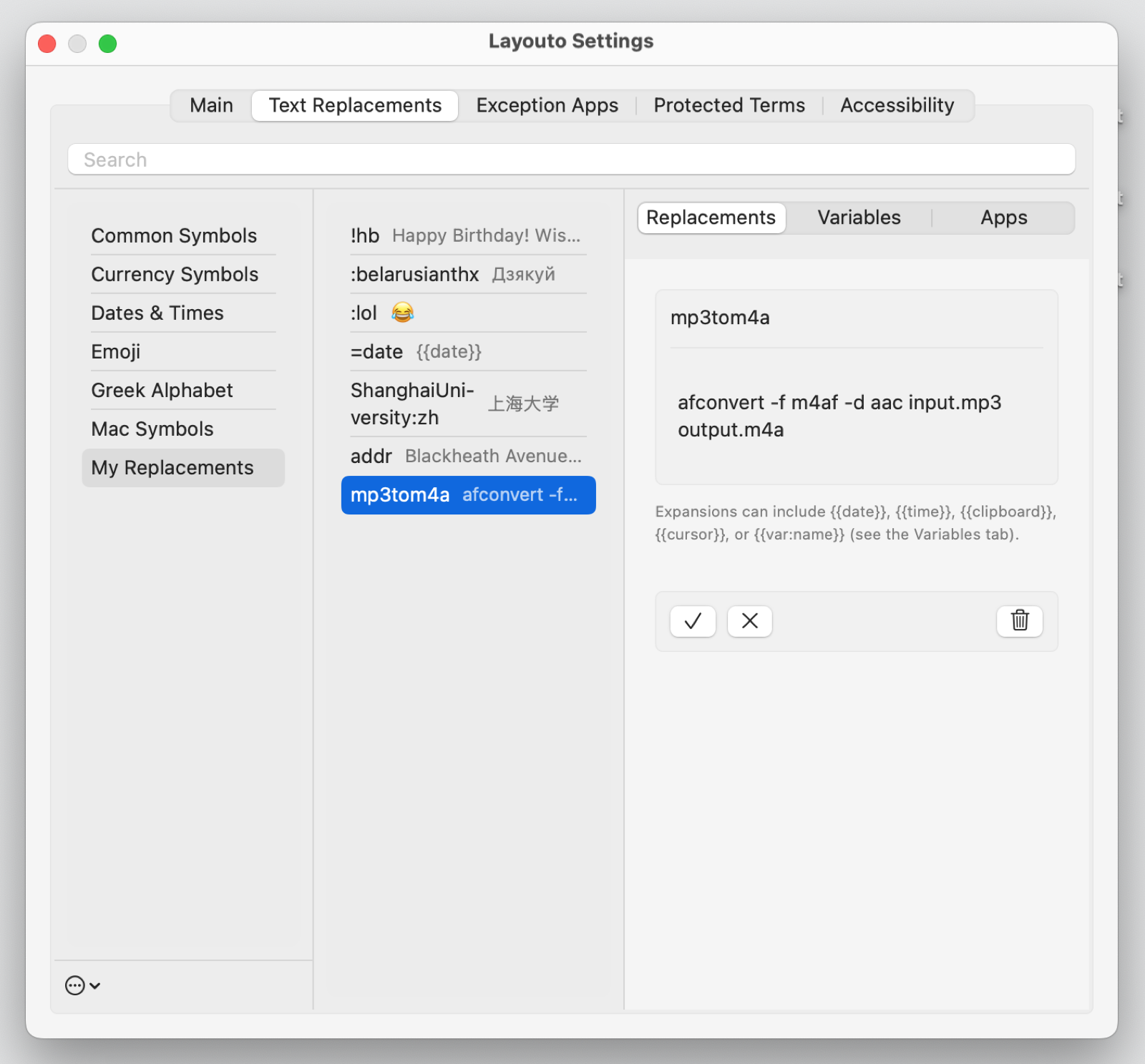
  1. Mở Layouto → Cài đặt → tab “Viết tắt văn bản”.
  2. Ở bên trái là các Set: những set có sẵn (ký hiệu, ngày giờ, emoji) và set “My Replacements” của riêng bạn. Chọn một set, bấm +, rồi nhập cụm gõ tắt và đoạn văn bản sẽ thay thế cho nó.
  3. Gõ cụm gõ tắt đó trong bất kỳ ứng dụng nào rồi nhấn phím cách: nó sẽ biến thành văn bản đầy đủ.
  4. Trong tab “Biến” có {{date}}, {{time}}, {{clipboard}}, {{cursor}} và các biến {{var:name}} riêng của bạn, dùng trực tiếp trong đoạn văn bản thay thế.

Giá

Mua Phiên bản đầy đủ với mọi tính năng, hoặc chỉ phần bạn cần.

Phiên bản đầy đủ: mọi tính năng của Layouto

Phiên bản đầy đủ, theo tháng

$2.99/tháng

Truy cập đầy đủ, thanh toán theo tháng.

Hoặc chỉ phần bạn cần

Trình chuyển bố cục bàn phím

$12.99/năm

Sửa những từ gõ nhầm bố cục bàn phím và lỗi chính tả.

Viết tắt văn bản

$12.99/năm

Các cụm viết tắt văn bản của riêng bạn, kèm sửa lỗi chính tả.

Layouto trên App Store

Mọi tính năng đều miễn phí trong 7 ngày.
Có thể hủy bất cứ lúc nào trong phần cài đặt App Store của bạn.

Giá được ghi bằng USD. App Store ở khu vực của bạn có thể hiển thị một mức giá khác theo đơn vị tiền tệ địa phương.

So sánh Layouto với các ứng dụng khác

Một số công cụ làm được một phần, nhưng không công cụ nào làm được cả ba.

Tính năng gõ tắt của Layouto không hề thua kém các ứng dụng đã có tên tuổi, và không ứng dụng nào trong số đó sửa được lỗi gõ nhầm layout bàn phím.

Tính năngTypinatorTextExpanderText BlazePhraseExpressLayouto
Giá49,99 $ một lần (Basic, chỉ macOS) hoặc 29,99 $/năm (Advanced, macOS+iOS)60 $/nămMiễn phí, hoặc Pro với giá 2,99 $/tháng83,99 € Standard / 126,01 € Professional, một lần (chưa gồm VAT)2,99 $/tháng hoặc 19,99 $/năm
Phân phốiTrực tiếp (ergonis.com)Trực tiếp (textexpander.com)Tải trực tiếp; ngoài ra còn có tiện ích mở rộng cho ChromeTrực tiếp (shop riêng)Mac App Store
Tìm kiếmCóCóKhôngCóCó
Set / thư mụcCóNhómThư mụcNhómSet
Bộ mẫu dựng sẵnTSV từ cộng đồngPublic GroupsMarketplaceKhông6 bộ có sẵn
Nhập / xuấtplist / csvCSVCSVCóTSV/CSV/plist
Biến có tênCóKhôngTrường biểu mẫuCóCó
Định vị con trỏCóCóCóCóCó
Giới hạn theo ứng dụngTheo ứng dụngCóKhôngCóTheo từng set
Thống kê sử dụngCóCóKhôngKhôngCó
Trigger bằng regexCóKhôngKhôngNgôn ngữ macroCó
Tự động sửa layoutKhôngKhôngKhôngKhôngCó

Bảng so sánh này phản ánh thông tin tại thời điểm tháng 9 năm 2026 và không được cập nhật liên tục: tính năng và giá cả có thể thay đổi, hãy kiểm tra lại nguồn trước khi dựa vào bất kỳ thông tin nào ở đây.

Layouto là ứng dụng duy nhất trên Mac App Store làm được cả ba việc: sửa lỗi gõ nhầm bàn phím, bắt lỗi chính tả và mở rộng cụm gõ tắt.

Câu hỏi thường gặp

Không tìm thấy câu trả lời, hoặc có gì đó không hoạt động? Viết cho chúng tôi: support@layouto.app

Layouto là gì?

Layouto là ứng dụng trên thanh menu dành cho macOS 13 trở lên, giúp bạn trong mọi ứng dụng có gõ chữ: mở rộng cụm gõ tắt thành cụm từ đầy đủ, sửa từ viết sai chính tả bằng trình kiểm tra chính tả có sẵn của Mac, và chuyển một từ gõ nhầm layout bàn phím thành từ bạn định gõ. Với bộ gõ Telex, Layouto chỉ mở rộng cụm gõ tắt; sửa chính tả và chuyển layout hoạt động với các bàn phím của macOS như Vietnamese hay ABC. Layouto chưa hoạt động với VNI hay VIQR. Ứng dụng có trên Mac App Store: miễn phí 7 ngày, sau đó là gói đăng ký theo tháng hoặc theo năm.

Layouto có gửi những gì tôi gõ đi đâu không?

Không. Việc nhận diện layout và sửa lỗi diễn ra hoàn toàn trên Mac của bạn, và không có gì bạn gõ bị ghi lại hay gửi đi. Chỉ một thứ được lưu, và chỉ trên Mac của bạn: khi bạn hoàn tác một lần sửa tự động bằng cách nhấn Shift hai lần, Layouto ghi nhận từ đó, và sau ba lần hoàn tác sẽ thôi sửa nó. Những từ mà nó đã thôi sửa hiện trong phần Cài đặt, nơi bạn có thể xóa chúng.

Vì sao cần quyền Trợ năng?

Layouto chỉ dùng quyền Trợ năng cho đúng một mục đích: hỗ trợ nhập liệu, để nhận ra lỗi ngay tại thời điểm nó xảy ra, không phải cho điều gì rộng hơn. Ứng dụng chỉ thấy phím nào đã được nhấn (một mã phím, không phải nội dung màn hình của bạn), và nhận ra khi từ vừa gõ chỉ có nghĩa dưới một layout bàn phím khác, để rồi chèn phần sửa vào theo cách thông thường nhất: xóa và gõ lại từ đó. Ngoài việc đó, Layouto không bao giờ đọc văn bản, giao diện hay màn hình của một ứng dụng khác.

Các API AXUIElement có thể làm việc đó không bao giờ được gọi trong ứng dụng, và dù sao thì sandbox của macOS cũng chặn kiểu truy cập giữa các ứng dụng như vậy. Các phím đã gõ chỉ được lưu tạm trên máy cho từ hiện tại và bị xóa ngay khi từ đó được xử lý xong; không có gì bị ghi lại hay gửi đi, và thứ duy nhất được giữ trên Mac của bạn là ghi chú về những từ mà bạn đã hoàn tác việc sửa tự động, để một từ bạn cứ hoàn tác mãi sẽ thôi bị sửa. Đây đúng nghĩa là công nghệ hỗ trợ. Những khó khăn về nhận thức hay trí nhớ, kể cả ADHD hoặc rối loạn chức năng điều hành, thường khiến người ta khó luôn nắm chắc layout nào đang bật; Layouto nhận việc đó về mình, thay vì yêu cầu ai phải tự kiểm soát liên tục. Với khó khăn vận động, lợi ích nằm ở chỗ khác: ít động tác tay hơn, không phải tự tay xóa và gõ lại, đỡ mỏi tay vì thao tác lặp đi lặp lại.

Người dùng VoiceOver và những người khiếm thị khác hoàn toàn không thấy được biểu tượng layout nhỏ trên thanh menu, và cần việc sửa lỗi diễn ra mà không phải nhìn vào đó. Chứng khó đọc và các rối loạn xử lý ngôn ngữ khác khiến việc đổi layout nhanh đặc biệt dễ sai, và người dùng lớn tuổi làm việc với nhiều ngôn ngữ cũng mang gánh nặng nhận thức tương tự. Quyền Trợ năng chính là thứ cho phép Layouto tự động nhận ra lỗi thay cho họ, trước khi lỗi đó phải được sửa bằng tay.

Ứng dụng có hoạt động offline không?

Có. Toàn bộ việc sửa lỗi hoạt động mà không cần Internet.

Làm sao để hoàn tác một lần sửa sai?

Nhấn phím Shift hai lần. Việc này khôi phục lại văn bản gốc; nhấn tiếp sẽ chuyển lần lượt qua các layout bạn đã bật.

Giá bao nhiêu?

7 ngày truy cập đầy đủ miễn phí, sau đó là một gói đăng ký. Bạn có thể quản lý hoặc hủy bất cứ lúc nào trong phần cài đặt App Store.

Ngôn ngữ nào được hỗ trợ?

43 ngôn ngữ, chia thành ba cấp.

Cấp 1
Tiếng Ả Rập, tiếng Ba Lan, tiếng Bồ Đào Nha, tiếng Bulgaria, tiếng Đan Mạch, tiếng Đức, tiếng Hy Lạp, tiếng Na Uy, tiếng Nga, tiếng Pháp, tiếng Tây Ban Nha, tiếng Thổ Nhĩ Kỳ, tiếng Thụy Điển, tiếng Ukraina, tiếng Việt và tiếng Ý: tự động chuyển đổi theo cả hai chiều với bất kỳ ngôn ngữ cấp 1 hay cấp 2 nào khác.
Cấp 2
Tiếng Anh, tiếng Hà Lan: nếu gõ từ một hệ chữ viết phi Latinh (chữ Kirin, chữ Hy Lạp, chữ Hebrew, chữ Ả Rập…), việc chuyển đổi vào hai ngôn ngữ này diễn ra tự động; còn nếu gõ từ một layout Latinh khác, cần nhấn Shift hai lần để chuyển đổi.
Cấp 3
tiếng Armenia, tiếng Bengal, tiếng Estonia, tiếng Gruzia, tiếng Gujarat, tiếng Hebrew, tiếng Hindi, tiếng Hungary, tiếng Iceland, tiếng Ireland, tiếng Kazakh, tiếng Litva, tiếng Phần Lan, tiếng Punjab, tiếng Romania, tiếng Séc, tiếng Slovakia, tiếng Slovenia, tiếng Telugu, tiếng Uzbek và tiếng Wales: chuyển đổi theo yêu cầu (nhấn Shift hai lần), hoặc tải một từ điển Hunspell cho ngôn ngữ của bạn (một cặp file .dic + .aff, chẳng hạn từ bộ từ điển của LibreOffice), đặt cả hai file vào ~/Library/Spelling rồi đăng xuất và đăng nhập lại (hoặc khởi động lại Mac). Ở lần khởi động kế tiếp, Layouto sẽ nhận ra từ điển thật và bật chuyển đổi tự động, chẳng hạn tiếng Do Thái sẽ lên cấp 1. Tiếng Belarus, tiếng Croatia, tiếng Ba Tư và tiếng Serbia cũng được chuyển đổi tự động, nhờ từ điển có sẵn trong Layouto.

Nếu file được tải qua trình duyệt, hãy gỡ cờ cách ly trong Terminal: xattr -dr com.apple.quarantine ~/Library/Spelling

Tôi có thể thêm một ngôn ngữ chưa được tự động chuyển đổi không?

Có. Layouto dựa vào bộ kiểm tra chính tả có sẵn của macOS. Tải một từ điển Hunspell cho ngôn ngữ của bạn (một cặp file .dic + .aff, chẳng hạn từ bộ từ điển của LibreOffice), đặt cả hai file vào ~/Library/Spelling rồi đăng xuất và đăng nhập lại (hoặc khởi động lại Mac). Ở lần khởi động kế tiếp, Layouto sẽ nhận ra từ điển thật và kích hoạt chuyển đổi tự động.

Nếu file được tải qua trình duyệt, hãy gỡ cờ cách ly trong Terminal: xattr -dr com.apple.quarantine ~/Library/Spelling.

Điều kiện: từ điển phải thực sự kiểm tra được từ (từ chối những chữ vô nghĩa); giữa các hệ chữ viết khác nhau (Do Thái ↔ Anh) việc chuyển đổi có hiệu lực ngay, còn giữa các ngôn ngữ dùng chung một hệ chữ viết thì chỉ khi layout có các chữ cái đặc trưng của ngôn ngữ đó (ä, ş, ї…).

Layouto có chạy với bộ gõ Telex hay VNI không?

Có, với Telex. Khi bạn dùng bộ gõ Telex, cụm gõ tắt mà Telex không đổi chữ (ví dụ cmsn, ko, !hb) sẽ được mở rộng khi bạn nhấn phím cách. Cụm gõ tắt có chữ w, hai chữ d, hai chữ a, e hoặc o, hay một phím dấu (s, f, r, x, j, z) sau nguyên âm sẽ bị Telex đổi chữ, nên Layouto không mở rộng chúng; khi đó hãy chọn bàn phím ABC. Sửa chính tả và chuyển layout bàn phím chỉ hoạt động với bàn phím Vietnamese hoặc ABC. VNI và VIQR chưa được hỗ trợ.

Dùng thử ngay

Layouto đã có trên Mac App Store.
7 ngày đầu miễn phí, sau đó đăng ký theo tháng hoặc theo năm.

Layouto trên App Store

macOS 13 trở lên.