你好,我是 Lay Outo!

这款 Mac 应用能自动修正用错误键盘布局输入的文本,捕捉拼写错误,并把文本快捷方式展开成完整句子,就在你打字的时候。

Layouto 是一款 macOS 菜单栏应用,围绕三项功能构建:把简短的文本快捷方式展开成完整短语,用你 Mac 自带的拼写检查器修正拼写错误的单词,并且检测出用错误键盘布局输入的文本并将其转换。这三项功能都在本地完成。任何按键都不会被记录、存储或传输,应用本身运行在 Apple 的 App Sandbox 中。

布局转换在西里尔文、希腊文、希伯来文、阿拉伯文和拉丁文之间生效。单词自动纠正覆盖了 20 多种语言,包括英语、俄语、土耳其语、德语和乌克兰语。

Layouto 从不干预终端、代码编辑器,以及任何你排除在外的应用,也绝不会破坏 iPhone、macOS 这类品牌名称的拼写。Dock 里没有图标,只是一个菜单栏工具。前 7 天免费,之后通过 Mac App Store 自动续订。

在 Mac App Store 下载 →

功能与故事

⚡📋

文本替换(快捷方式)

输入一个简短的触发词,按下空格的瞬间就能得到完整的句子。你可以设置自己的替换:邮件签名、送外卖用的家庭地址,或者一天要打十几次的固定回复。

每一个快捷方式都由你自己定义,没有预设列表把你限制住。这项功能独立于布局转换运行,所以无论你打的是中文、英文,还是 Layouto 支持的其他任何语言,效果都一样好。

大多数人最后都会积累一小撮快捷方式,用来应付那些每天都要打的内容,用了几周之后,甚至都忘了它们的存在。

我家在深圳的地址很长,小区、楼栋、单元、门牌号一样都不能少。试试在跟外卖小哥的聊天里把这些一字一句打出来。我设了 'dz' 这个快捷方式,两个字符,地址就准确无误地跳出来了。我爱人也给自己设了一个。

'的地得'我用错了快二十年,语文老师圈过,输入法也提示过,就是改不掉。现在 Layouto 会在句子中间悄悄帮我改好,让我保住一点面子。

✨📝

单词自动纠正

Layouto 会把你输入的每个单词与 Mac 内置的拼写检查器(Pages 和邮件用的是同一个)进行核对,还没打到下一个单词就即时修正真正的错误。

它在跨语言时同样有效,所以某个词不在英语词典里,并不会让另一种语言里的拼写错误蒙混过关。

任何本来就正确的单词都不会被碰。只有当词典确信某处出错时,应用才会介入,而不是单词看起来只是不常见。如果你更喜欢自己发现并修正错误,可以在设置里完全关闭这项功能。

🌐⌨️

自动布局转换

忘记切换键盘布局了?Layouto 会自动发现并把输入的文本转换成你真正想打出来的内容,你完全不需要多做任何事。

在西里尔文、希腊文、希伯来文、阿拉伯文和拉丁文之间都能生效,覆盖你日常使用的任意布局组合。

上海有人用俄语发完消息后忘记切回英语布局,也不会有任何损失。修正会在原地发生,甚至在这句话打完之前就完成,不需要手动切换布局。

在乌克兰待了一周回来后,我有一段时间都没注意到键盘还停在乌克兰语布局上。当时正要给同事发一条英文消息,屏幕上还没出现乱码,Layouto 就已经把布局纠正过来了。同事收到的是一条完全正常的英文消息。

我当时在成都的一家咖啡馆部署生产环境。真正担心的不是网速慢,而是自动纠正插手某条命令。Layouto 认得出终端,就安静地待着。发布到生产环境的,正是我打出来的那些内容,一个字都没变。

🖥️🚫

按应用设置例外

终端和代码编辑器正是一个键盘纠错工具最不该乱猜的地方。把 Terminal.app、VS Code 或任何其他应用加入 Layouto 的例外列表,在这些应用里它就会完全停止监视,不切换布局,也不自动纠正。

你的命令和代码会原样发出,包括其中的拼写错误,因为在命令行里,一个被'纠正'过的字符可能意味着完全不同的命令。例外列表就在设置里,立即生效,不需要重启。

这是一个刻意做得很直接的工具。在被排除的应用里,Layouto 就是不存在。

🔒📱

保护大小写敏感的专有名词

品牌名称有正确的写法,而自动纠正工具经常把它弄错。Layouto 维护着一份受保护词汇表,包括 iPhone、iCloud、macOS 等,无论在什么情况下都不会改动它们的大小写,即便这些写法本来会触发纠正。

你也可以添加自己的专有名词:公司名、产品名,任何你经常打、又可能被拼写检查误判为错误的词。一旦加入列表,无论出现在哪种布局或语言环境中,这个词都会被视为正确。

我靠写科技类文章为生。编辑因为 'Iphone' 和'爱克劳德'把稿子退回来两次。现在大小写一直是对的:iPhone、iCloud、macOS。编辑以为是我进步了,那就让她这么以为吧。

我家一半人用英语发消息,另一半用俄语,公婆最近开始学德语,也用德语给我发消息。我的键盘一度成了战场。家里能维持和平的,只有 Layouto。

🌍🗣️

支持 20 多种语言

单词自动纠正建立在布局转换之上,并为每种语言使用你 Mac 自带的拼写检查器,因此它会随系统更新保持最新,而不需要自带独立的词典。

开箱即用支持阿拉伯语、俄语、乌克兰语、保加利亚语、土耳其语、德语、西班牙语、法语、葡萄牙语、意大利语、波兰语、瑞典语、丹麦语、挪威语、希腊语等等,总共 20 多种语言。

如果你的语言不在这份列表里,只需把任意一个 Hunspell 词典(和 LibreOffice、Firefox 使用的 .dic/.aff 格式相同)安装到用户 Library 文件夹,Layouto 启动时会自动检测并使用它。

♿️⌨️

辅助技术

Layouto 会申请 macOS 的辅助功能权限,并且只用于一个目的:帮助你输入文本。患有多动症或执行功能障碍的人,不应该被要求时刻记住当前哪一种布局是激活的。

包括 VoiceOver 用户在内的视力障碍人士,根本无法看到菜单栏里那个小小的指示器。行动不便的人每一次删除重打,都要付出实实在在的身体代价。阅读障碍以及其他语言处理方面的状况,会让语言之间的快速切换格外容易出错。

Layouto 会在错误发生的那一刻,代替用户自己捕捉到它。这款应用只能看到你按下的按键代码,从不读取其他应用的屏幕或文本,也不会向网络发送任何内容。

实际使用中,修正的完成根本不需要看一眼菜单栏,因为对某些人来说,那里本来就没什么可看的。也不需要多按任何一个键,因为单词不用被删掉重打一遍。

不会弹出确认对话框,因为修正已经完成了。如果不是你想要的结果,双击 Shift 就能恢复原文。这在你输入文字的任何应用里都有效,而不只是 Layouto 自己的窗口里。

适合谁使用

🎧

用三种语言做客服

你在同一个聊天窗口里用英语、俄语和土耳其语回复客户。键盘布局跟不上你的节奏,但 Layouto 可以。

💻

粘贴代码的开发者

你一整天都在复制粘贴配置和命令。终端和你的编辑器都在例外列表里,所以一个字符都不会被改动。

👨‍👩‍👧

双语家庭

给孩子发英语消息,给伴侣发土耳其语,给同事发俄语。单词还没打完,布局就已经自动切换好了。

📚

夹杂拉丁文术语的学术写作

一篇西里尔文的论文里偶尔还是需要一个拉丁文术语,Layouto 不会把它误认成布局错误。

♿️

为行动不便人士提供的快速地址输入

每多按一次键都有代价。一个三字符的快捷方式就能展开成完整地址,不需要重新输入。

🏠

一天要输入二十次同一地址的房产中介

几个字符,完整的房源地址就出现了。省下的与其说是时间,不如说是耐心。

✈️

一天要切换四次布局的外派人员

在家、上班、跟朋友聊天、办事情,每个场景想要的布局都不一样。Layouto 记得住此刻你需要哪一种。

🔤

保护品牌名称的文案撰稿人

iPhone、iCloud、macOS:大小写始终正确,即便自动纠正通常管不住自己的手。

如何使用文本替换

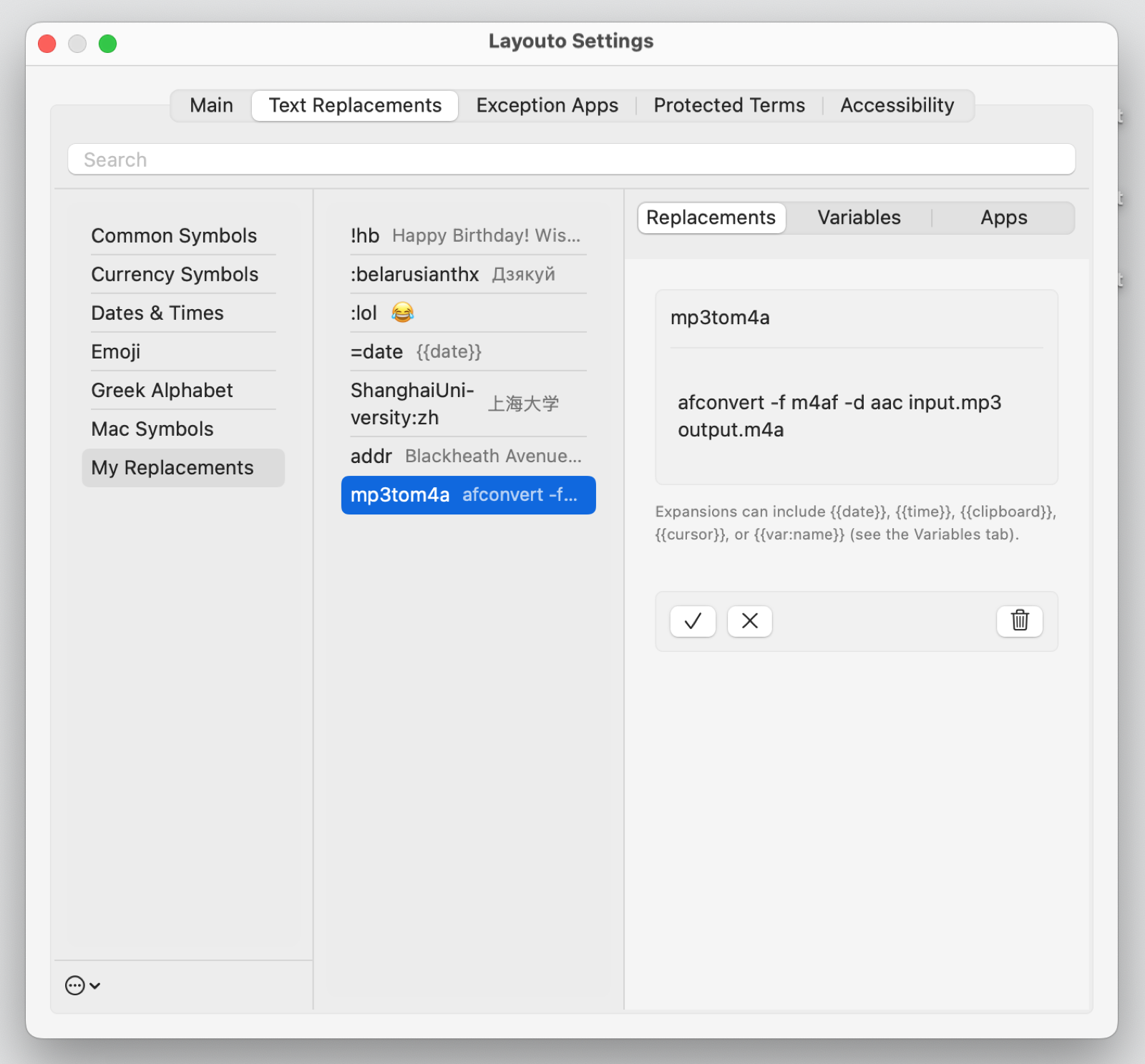
Layouto Settings, Text Replacements tab: sets on the left, replacements in the middle, editor on the right
  1. 打开 Layouto → Settings → 'Text Replacements' 标签页。
  2. 左侧是替换集(Sets):内置的(符号、日期、表情符号)和你自己的 'My Replacements'。选择一个替换集,点击 +,输入缩写词和它要展开成的文本。
  3. 在任意应用里输入这个缩写词并按空格键,它就会展开成完整文本。
  4. 'Variables' 标签页支持在替换内容里直接使用 {{date}}、{{time}}、{{clipboard}}、{{cursor}},以及你自己定义的 {{var:名称}} 变量。

已可下载

Layouto 已在 Mac App Store 上线。前 7 天免费,之后是价格合理的订阅(按月或按年)。

⬇️ 在 Mac App Store 下载

macOS 13+ • 现已可用

常见问题

没找到答案,或者遇到问题了?请发邮件给我们: support@layouto.app

Layouto 会把我的按键发送到什么地方吗?

不会。布局检测和纠正完全在你的 Mac 本地进行。任何输入的字符都不会被记录、存储或传输。

为什么需要辅助功能权限?

Layouto 使用辅助功能权限,仅仅是为了输入辅助:在错误发生的那一刻捕捉到它,而不是为了任何更广泛的目的。它只会监视你按下了哪个键(一个按键代码,而不是你屏幕上的内容),从而判断出你输入的单词何时只在另一种键盘布局下才有意义,然后以普通的退格和重新输入的按键动作插入修正。这就是它全部的能力范围:Layouto 从不读取其他应用的文本、界面或屏幕。能做到这一点的 AXUIElement API,在这款应用里完全没有被使用,而且无论如何 macOS 的沙盒机制都会阻止这类跨应用访问。按键只会为当前这个单词在本地做缓冲,一旦处理完就立刻丢弃,不会有任何记录、存储或传输。这在字面意义上就是辅助技术。患有认知或记忆障碍的人,包括多动症或执行功能障碍患者,往往无法可靠地追踪当前激活的是哪一种布局,Layouto 代替他们承担了这项工作,而不是要求他们自己时刻留意。行动不便的人能从中受益,因为自动纠正意味着更少的按键次数,不需要手动删除重打,双手承受的重复性劳损也更少。包括 VoiceOver 用户在内的视力障碍人士,根本看不到菜单栏里那个小小的布局指示器,所以修正必须在完全不需要看它的情况下完成。阅读障碍以及其他语言处理方面的状况,会让布局的快速切换格外容易出错,而同时使用多种语言的年长用户,承受的也是同样的认知负担。正是辅助功能权限,让 Layouto 能够代替用户自动捕捉错误,赶在需要手动修正之前。

离线也能用吗?

可以。所有纠正功能都不需要联网即可运行。网络仅用于购买订阅,这部分由 Apple 的 App Store 处理。

怎么撤销一次错误的纠正?

按两下 Shift 键。这会恢复原始文本,再次按下则会在你启用的各个布局之间循环切换。

费用是多少?

前 7 天可以免费使用全部功能,之后需要订阅。你可以随时在 App Store 的设置里管理或取消订阅。

支持哪些语言?

38 种语言分为三个等级。一级:阿拉伯语、保加利亚语、丹麦语、德语、法语、俄语、葡萄牙语、瑞典语、希腊语、西班牙语、意大利语、乌克兰语、土耳其语、越南语、挪威语、波兰语,与一级或二级中的任何其他语言都能双向自动转换。二级:英语、荷兰语,可以从任何非拉丁文字(西里尔文、希腊文、希伯来文、阿拉伯文等)自动转换过来,但要从另一种拉丁文布局转换成这两种语言,需要用双击 Shift 的快捷键。三级:亚美尼亚语、白俄罗斯语、克罗地亚语、捷克语、芬兰语、格鲁吉亚语、希伯来语、印地语、匈牙利语、冰岛语、爱尔兰语、哈萨克语、立陶宛语、波斯语、罗马尼亚语、塞尔维亚语、斯洛伐克语、斯洛文尼亚语、乌兹别克语、威尔士语,可以按需转换(双击 Shift),或者下载适合你语言的 Hunspell 词典(一对 .dic 和 .aff 文件,例如来自 LibreOffice 的词典合集),把这两个文件放进 ~/Library/Spelling,然后注销并重新登录(或重启 Mac)。下次启动时,Layouto 会检测到真正的词典并启用自动转换,比如希伯来语就会升级为一级。如果文件是从浏览器下载的,请在终端里解除隔离:xattr -dr com.apple.quarantine ~/Library/Spelling

我能添加一种目前不支持自动转换的语言吗?

可以。Layouto 依赖的是 macOS 内置的拼写检查功能。下载适合你语言的 Hunspell 词典(一对 .dic 和 .aff 文件,例如来自 LibreOffice 的词典合集),把这两个文件放进 ~/Library/Spelling 文件夹(Finder → 前往 → 前往文件夹…),然后注销并重新登录(或重启 Mac)。下次启动时,Layouto 会自行检测到真正的词典并启用自动转换。如果文件是从浏览器下载的,请在终端里用这条命令解除隔离:xattr -dr com.apple.quarantine ~/Library/Spelling。前提条件:这个词典必须能真正校验单词(能够拒绝无意义的字符串);在不同文字体系之间(希伯来文 ↔ 英文),转换会立即启用,而在使用同一文字体系的语言之间,只有当布局中包含该语言特有的字母时(比如 ä、ş、ё)才会启用。