你好,我是 Lay Outo!
這款 Mac 應用程式能自動修正用錯誤鍵盤配置輸入的文字,抓出打字錯誤,並把文字捷徑展開成完整句子,就在你打字的當下。
Layouto 是一款 macOS 選單列應用程式,圍繞三項功能打造:把簡短的文字捷徑展開成完整句子,用你 Mac 內建的拼字檢查功能修正打錯的字,並且偵測用錯誤鍵盤配置輸入的文字,將它轉換過來。這三項功能都在本機完成。任何按鍵都不會被記錄、儲存或傳輸,應用程式本身在 Apple 的 App Sandbox 中執行。
鍵盤配置轉換在西里爾字母、希臘文、希伯來文、阿拉伯文和拉丁字母之間生效。單字自動修正涵蓋超過 20 種語言,包括英文、俄文、土耳其文、德文和烏克蘭文。
Layouto 從不干預終端機、程式碼編輯器,以及任何你排除在外的應用程式,也絕不會弄亂 iPhone、macOS 這類品牌名稱的拼法。Dock 裡沒有圖示,只是一個選單列工具。前 7 天免費,之後透過 Mac App Store 自動續訂。
功能與故事
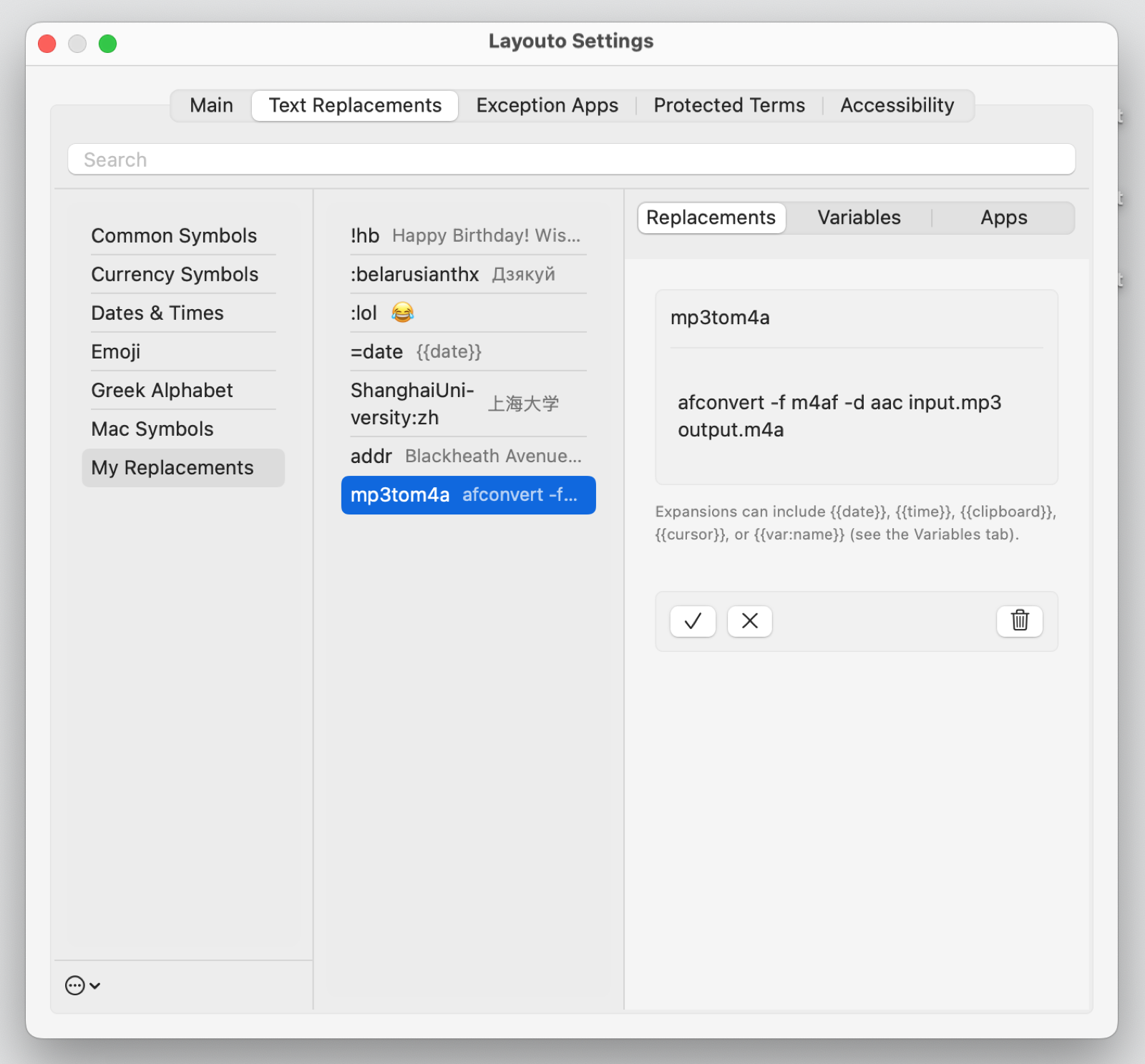
文字取代(捷徑)
打出一個簡短的觸發詞,按下空白鍵的瞬間就能得到完整的句子。你可以設定自己的取代:email 簽名檔、外送用的住家地址,或是一天要打好幾次的制式回覆。
每一個捷徑都是你自己定義的,沒有預設清單把你綁住。這項功能跟鍵盤配置轉換是獨立運作的,所以不管你打的是中文、英文,還是 Layouto 支援的其他任何語言,效果都一樣好。
大多數人最後都會累積一小撮捷徑,用來應付那些天天都要打的內容,用了幾個禮拜之後,甚至都忘了它們的存在。
我家在台中的地址很長,社區、大樓、樓層、門牌一個都不能少。試試看在跟外送員的對話裡把這些一個字一個字打出來。我設了 'dz' 這個捷徑,兩個字元,地址就準確無誤地跳出來了。我太太也給自己設了一個。
「的地得」我用錯了快二十年,國文老師圈過,輸入法也提示過,就是改不掉。現在 Layouto 會在句子打到一半的時候,悄悄幫我改好,讓我保住一點面子。
單字自動修正
Layouto 會把你打的每個字,拿去跟 Mac 內建的拼字檢查功能核對,Pages 和郵件用的是同一套,還沒打到下一個字就即時修正真正的錯誤。
跨語言的時候一樣有效,所以某個字不在英文字典裡,並不會讓另一種語言的打字錯誤就這樣蒙混過去。
任何本來就是對的字都不會被動到。只有在字典很確定某處錯了的時候,應用程式才會介入,而不是這個字看起來只是不常見。如果你比較喜歡自己發現並修正錯誤,可以到設定裡把這個功能整個關掉。
自動鍵盤配置轉換
忘記切換鍵盤配置了嗎?Layouto 會自動發現,並把輸入的文字轉換成你真正想打出來的內容,你完全不需要多做任何事。
在西里爾字母、希臘文、希伯來文、阿拉伯文和拉丁字母之間都能生效,涵蓋你日常使用的任何配置組合。
台北有人用俄文傳完訊息後忘記切回英文配置,也不會有任何損失。修正會就地發生,甚至在這句話打完之前就完成,不需要手動切換配置。
在烏克蘭待了一週回來之後,我有一陣子都沒發現鍵盤還停在烏克蘭文配置上。當時正要傳一則英文訊息給同事,畫面上還沒出現亂碼,Layouto 就已經把配置修正過來了。同事收到的是一則完全正常的英文訊息。
我當時在台北的一間咖啡廳部署正式環境。真正擔心的不是網速慢,而是自動修正插手了某個指令。Layouto 認得出終端機,就安安靜靜地待著。發布到正式環境的,正是我打出來的內容,一個字都沒變。
依應用程式設定例外
終端機和程式碼編輯器正是鍵盤修正工具最不該亂猜的地方。把 Terminal.app、VS Code 或任何其他應用程式加進 Layouto 的例外清單,在這些應用程式裡它就會完全停止監看,不切換配置,也不自動修正。
你的指令和程式碼會照原樣送出,連打錯的地方也一樣,因為在終端機裡,一個被「修正」過的字元可能代表完全不同的指令。例外清單就在設定裡,馬上生效,不需要重新啟動。
這是刻意做得很直接的工具。在被排除的應用程式裡,Layouto 就是不存在。
保護大小寫的專有名詞
品牌名稱有正確的寫法,而自動修正工具常常把它弄錯。Layouto 維護一份受保護詞彙表,包括 iPhone、iCloud、macOS 等,無論如何都不會動到它們的大小寫,即使這些寫法照理說會觸發修正。
你也可以加入自己的專有名詞:公司名稱、產品名稱,任何你常打、又可能被拼字檢查誤判成錯字的詞。一旦加進清單,不管出現在哪一種配置或語言情境中,這個詞都會被視為正確。
我靠寫科技類文章維生。編輯因為 'Iphone' 和「愛克勞德」把稿子退回來兩次。現在大小寫一直都是對的:iPhone、iCloud、macOS。編輯覺得是我進步了,那就讓她這麼覺得吧。
我家一半人用英文傳訊息,另一半用俄文,公婆最近開始學德文,也用德文傳訊息給我。我的鍵盤一度變成戰場。家裡能維持和平的,只有 Layouto。
支援 20 種以上的語言
單字自動修正是建立在鍵盤配置轉換之上,而且每種語言都用你 Mac 內建的拼字檢查功能,所以它會隨著系統更新保持在最新狀態,不需要自己帶一份獨立的字典。
開箱即用支援阿拉伯文、俄文、烏克蘭文、保加利亞文、土耳其文、德文、西班牙文、法文、葡萄牙文、義大利文、波蘭文、瑞典文、丹麥文、挪威文、希臘文等等,總共 20 種以上的語言。
如果你的語言不在這份清單裡,只要把任何一個 Hunspell 字典(跟 LibreOffice、Firefox 用的 .dic/.aff 格式一樣)安裝到使用者的 Library 資料夾,Layouto 啟動時就會自動偵測並使用它。
輔助技術
Layouto 會請求 macOS 的輔助使用權限,而且只用在一個目的上:幫助你輸入文字。有過動症或執行功能障礙的人,不應該被要求隨時記住現在是哪一種配置在作用。
包括 VoiceOver 使用者在內的視障人士,根本看不到選單列裡那個小小的指示燈。行動不便的人每一次刪掉重打,都要付出實際的身體代價。閱讀障礙以及其他語言處理方面的狀況,會讓語言之間的快速切換特別容易出錯。
Layouto 會在錯誤發生的那一刻,替使用者自己抓到它。這款應用程式只看得到你按下的按鍵代碼,從不讀取其他應用程式的畫面或文字,也不會透過網路傳送任何東西。
實際使用起來,修正完全不需要看一眼選單列,因為對某些人來說,那裡本來就沒什麼好看的。也不需要多按任何一個鍵,因為這個字不用被刪掉重打一次。
不會跳出確認對話框,因為修正已經完成了。如果不是你要的結果,連按兩下 Shift 就能還原成原本的文字。這在你打字的任何應用程式裡都有效,不只是 Layouto 自己的視窗裡。
適合誰使用
用三種語言做客服
你在同一個聊天視窗裡用英文、俄文和土耳其文回覆客戶。鍵盤配置跟不上你的速度,但 Layouto 可以。
貼上程式碼的工程師
你一整天都在複製貼上設定檔和指令。終端機和你的編輯器都在例外清單裡,所以一個字元都不會被動到。
雙語家庭
傳英文訊息給小孩,土耳其文給另一半,俄文給同事。這個字還沒打完,配置就已經自己切換好了。
夾雜拉丁文術語的學術寫作
一篇西里爾字母的論文裡偶爾還是需要一個拉丁文術語,Layouto 不會把它誤認成配置錯誤。
給行動不便人士的快速地址輸入
每多按一次鍵都有代價。一個三字元的捷徑就能展開成完整地址,不需要重新輸入。
一天要輸入二十次同一個地址的房仲
幾個字元,完整的物件地址就出現了。省下來的與其說是時間,不如說是耐心。
一天要切換四次配置的外派人員
在家、上班、跟朋友聊天、辦公事,每個場合想要的配置都不一樣。Layouto 記得住現在你需要哪一種。
保護品牌名稱的文案撰稿人
iPhone、iCloud、macOS:大小寫始終是對的,即便自動修正通常管不住自己的手。
如何使用文字取代
- 開啟 Layouto → Settings → 「Text Replacements」分頁。
- 左側是取代組合(Sets):內建的(符號、日期、表情符號)和你自己的「My Replacements」。選一個組合,按下 +,輸入縮寫詞和它要展開成的文字。
- 在任何應用程式裡打出這個縮寫詞並按下空白鍵,它就會展開成完整文字。
- 「Variables」分頁支援在取代內容裡直接使用 {{date}}、{{time}}、{{clipboard}}、{{cursor}},以及你自己定義的 {{var:名稱}} 變數。
已可下載
Layouto 已經在 Mac App Store 上架。前 7 天免費,之後是價格合理的訂閱方案(按月或按年)。
⬇️ 在 Mac App Store 下載macOS 13+ • 現已推出
常見問題
找不到答案,或是遇到問題了嗎?請寫信給我們: support@layouto.app
Layouto 會把我的按鍵傳到什麼地方去嗎?
不會。配置偵測和修正完全在你的 Mac 本機進行。任何輸入的字元都不會被記錄、儲存或傳輸。
為什麼需要輔助使用權限?
Layouto 使用輔助使用權限,純粹是為了輸入輔助:在錯誤發生的那一刻抓住它,而不是為了任何更廣泛的目的。它只會監看你按下了哪一個鍵(一個按鍵代碼,而不是你螢幕上的內容),藉此判斷你打的字什麼時候只在另一種鍵盤配置下才說得通,然後用一般的退格鍵和重新輸入的按鍵動作插入修正。這就是它全部的能力範圍:Layouto 從不讀取其他應用程式的文字、介面或畫面。能做到這件事的 AXUIElement API,在這款應用程式裡完全沒有被用到,而且不管怎樣 macOS 的沙盒機制都會擋下這類跨應用程式存取。按鍵只會為了目前這個字在本機做緩衝,一處理完就立刻丟棄,不會有任何記錄、儲存或傳輸。這在字面上的意義就是輔助技術。有認知或記憶障礙的人,包括過動症或執行功能障礙患者,常常沒辦法可靠地追蹤現在是哪一種配置在作用,Layouto 代替他們扛下了這件事,而不是要求他們自己隨時盯著。行動不便的人能因此受益,因為自動修正代表更少的按鍵次數,不需要手動刪除重打,雙手承受的重複性負擔也更少。包括 VoiceOver 使用者在內的視障人士,根本看不到選單列裡那個小小的配置指示燈,所以修正必須在完全不用看它的情況下完成。閱讀障礙以及其他語言處理方面的狀況,會讓配置的快速切換特別容易出錯,而同時使用多種語言的年長使用者,扛的也是同樣的認知負擔。正是輔助使用權限,讓 Layouto 能夠代替使用者自動抓住錯誤,趕在需要手動修正之前。
離線也能用嗎?
可以。所有修正功能都不需要連上網路就能運作。網路只用在購買訂閱方案的時候,這部分由 Apple 的 App Store 處理。
要怎麼復原一次錯誤的修正?
按兩下 Shift 鍵。這樣會還原成原本的文字,再按一次則會依序切換你啟用的各個配置。
費用是多少?
前 7 天可以免費使用全部功能,之後需要訂閱。你可以隨時在 App Store 的設定裡管理或取消訂閱。
支援哪些語言?
38 種語言分成三個等級。第一級:阿拉伯文、保加利亞文、丹麥文、德文、法文、俄文、葡萄牙文、瑞典文、希臘文、西班牙文、義大利文、烏克蘭文、土耳其文、越南文、挪威文、波蘭文,跟第一級或第二級裡的其他任何語言都能雙向自動轉換。第二級:英文、荷蘭文,可以從任何非拉丁字母的文字(西里爾字母、希臘文、希伯來文、阿拉伯文等)自動轉換過來,但要從另一種拉丁字母配置轉換成這兩種語言,需要用連按兩下 Shift 的快捷鍵。第三級:亞美尼亞文、白俄羅斯文、克羅埃西亞文、捷克文、芬蘭文、喬治亞文、希伯來文、印地文、匈牙利文、冰島文、愛爾蘭文、哈薩克文、立陶宛文、波斯文、羅馬尼亞文、塞爾維亞文、斯洛伐克文、斯洛維尼亞文、烏茲別克文、威爾斯文,可以按需求轉換(連按兩下 Shift),或是下載適合你語言的 Hunspell 字典(一對 .dic 和 .aff 檔案,例如來自 LibreOffice 的字典合輯),把這兩個檔案放進 ~/Library/Spelling,然後登出再重新登入(或重新啟動 Mac)。下次啟動時,Layouto 會偵測到真正的字典並啟用自動轉換,比如希伯來文就會升級成第一級。如果檔案是從瀏覽器下載的,請在終端機裡解除隔離:xattr -dr com.apple.quarantine ~/Library/Spelling
我能加入一種目前不支援自動轉換的語言嗎?
可以。Layouto 依賴的是 macOS 內建的拼字檢查功能。下載適合你語言的 Hunspell 字典(一對 .dic 和 .aff 檔案,例如來自 LibreOffice 的字典合輯),把這兩個檔案放進 ~/Library/Spelling 資料夾(Finder → 前往 → 前往檔案夾…),然後登出再重新登入(或重新啟動 Mac)。下次啟動時,Layouto 會自己偵測到真正的字典並啟用自動轉換。如果檔案是從瀏覽器下載的,請在終端機裡用這個指令解除隔離:xattr -dr com.apple.quarantine ~/Library/Spelling。前提條件:這個字典必須真的能驗證單字(能拒絕沒有意義的字串);在不同文字系統之間(希伯來文 ↔ 英文),轉換會馬上啟用,而在使用同一套文字系統的語言之間,只有當配置裡包含這個語言特有的字母時(例如 ä、ş、ё),才會啟用。